Thứ Tư, 19 tháng 5, 2021

Lỗi #SPILL với Excel VLOOKUP, INDEX MACH và SUMIF đã được giải quyết

Hướng dẫn giải thích điều gì có thể gây ra lỗi #SPILL trong công thức INDEX MATCH, VLOOKUP, SUMIF và COUNTIF và cách bạn có thể giải quyết lỗi này một cách hiệu quả.

Thật đáng buồn khi một tính năng hoàn toàn mới không hoạt động trong Excel của bạn. Nhưng thậm chí còn khó chịu hơn là khi một thứ cũ tốt đột nhiên ngừng hoạt động, và bạn nhận được lỗi cho một công thức đã hoạt động hoàn hảo trong nhiều năm.

Các ví dụ dưới đây cho thấy cách sửa một số công thức phổ biến bị hỏng do giao nhau ngầm không còn được thực hiện ẩn trong Excel nữa. Nếu bạn chưa bao giờ nghe thuật ngữ này trước đây, tôi khuyến khích bạn đọc kỹ Lỗi #SPILL hướng dẫn để hiểu những gì đang xảy ra đằng sau hậu trường.

Lỗi #SPILL với công thức hàm VLOOKUP trong Excel

Đây là công thức VLOOKUP chuẩn hoạt động tốt trong Excel tiền động (2019 trở về trước) và gây ra lỗi #SPILL trong Excel 365:

=VLOOKUP(A:A, D:E, 2, FALSE)

Như chúng ta có thể giả định một cách hợp lý, vấn đề là trong đối số đầu tiên (tham chiếu màu đỏ ở trên) buộc Hàm VLOOKUP để tra cứu tất cả các giá trị trong cột A, có hơn một triệu ô (con số chính xác là 1.048.576)! Trước đây, đó không phải là vấn đề – Excel chỉ có thể tra cứu một giá trị tại một thời điểm, vì vậy nó loại bỏ tất cả trừ một giá trị trong cùng một hàng với công thức. Hành vi này được gọi là ngụ ý hoặc giao lộ ngầm.

Với sự giới thiệu của mảng động, tất cả các hàm Excel đều có khả năng xử lý và xuất ra nhiều giá trị, ngay cả những giá trị ban đầu không được thiết kế để hoạt động với mảng! Vì vậy, mỗi khi hàm VLOOKUP nhận được một mảng giá trị tra cứu, nó sẽ cố gắng xử lý tất cả chúng. Trong trường hợp không có đủ dung lượng để xuất tất cả kết quả, bạn sẽ thấy lỗi #SPILL.
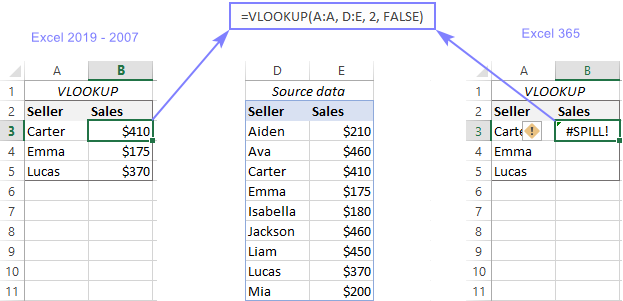
Lỗi #SPILL với hàm VLOOKUP trong Excel

Để giải quyết lỗi tràn hàm VLOOKUP trong Excel, bạn có thể sử dụng một trong các phương pháp sau.

Tra cứu dải ô chứ không phải cột

Vì chúng tôi chỉ có 3 giá trị tra cứu, chúng tôi giới hạn đối số lookup_value ở ba ô:

=VLOOKUP(A3:A5, D:E, 2, FALSE)

Công thức chỉ cần được nhập vào một ô và nó sẽ tự động điền vào nhiều ô nếu cần. Kết quả là một phạm vi tràn giống cái này:
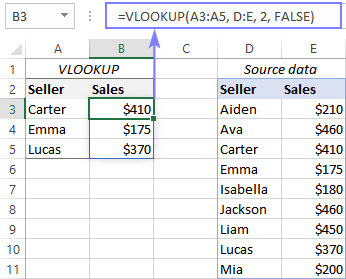
Giải quyết lỗi SPILL với Excel VLOOKUP

Tra cứu một giá trị duy nhất

Viết công thức cho giá trị tra cứu đầu tiên và sao chép nó xuống bao nhiêu ô nếu cần:

=VLOOKUP(A3, D:E, 2, FALSE)

Đây là tùy chọn ưa thích của tôi vì nó đơn giản nhất để triển khai và hoạt động đẹp trong tất cả các phiên bản Excel, từ trong phạm vi và bảng bình thường.
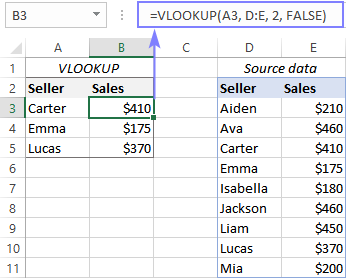
Một cách khác để giải quyết lỗi tràn VLOOKUP.

Thực thi giao lộ ngầm định

Để giới hạn một mảng ở một giá trị tra cứu, hãy đặt toán tử giao nhau @ trước tham chiếu cột:

=VLOOKUP(@A:A, D:E, 2, FALSE)

Như với ví dụ trước, bạn nhập công thức vào một ô và kéo nó xuống cột.
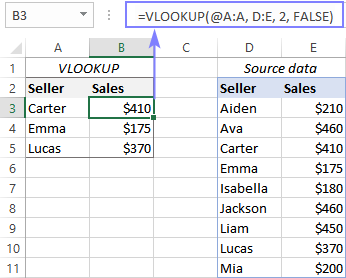
Sử dụng giao lộ ngầm định để giới hạn một mảng hoặc dải ô ở một giá trị tra cứu.

Cho dù bạn chọn giải pháp nào, lỗi #SPILL sẽ biến mất và công thức VLOOKUP của bạn bắt đầu hoạt động bình thường trong Excel 365.

Lỗi #SPILL với công thức Excel INDEX MATCH

Trong trường hợp bạn đang sử dụng kết hợp INDEX và MATCH để kéo các kết quả phù hợp, lỗi #SPILL có thể phát sinh vì lý do tương tự – không đủ khoảng trắng cho mảng bị tràn.

Ví dụ: đây là công thức trả về số bán hàng một cách hoàn hảo trong Excel 2019 và các phiên bản trước đó, nhưng từ chối hoạt động trong Excel 365:

=INDEX(E:E, MATCH(A:A, D:E, 0))
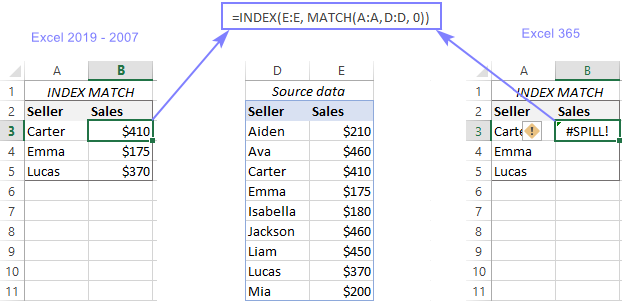
Lỗi #SPILL với công thức Excel INDEX MATCH

Cách khắc phục đã được biết đến – giảm số lượng giá trị tra cứu bằng cách áp dụng một trong các kỹ thuật sau.

  1. Tra cứu một phạm vi, không phải là một cột:=INDEX(E:E, MATCH(A3:A5, D:D, 0))
  2. Tra cứu một giá trị duy nhất:=INDEX(E:E, MATCH(A3, D:D, 0))
  3. Kích hoạt giao lộ ngầm – thêm ký tự @ trước tham chiếu cột để Excel chỉ xử lý một giá trị:=INDEX(E:E, MATCH(@A:A, D:D, 0))

Kết quả của 1st công thức là một mảng tràn động, đây là một điều tuyệt vời giúp bạn tiết kiệm được khó khăn khi sao chép công thức sang các ô khác. Hạn chế là mảng động chỉ hoạt động trong một phạm vi, không phải một bảng.
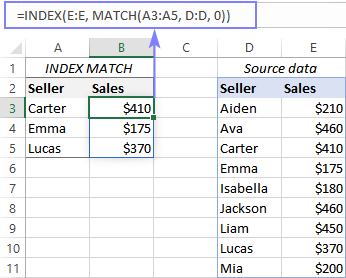
Sửa lỗi #SPILL bằng công thức INDEX MATCH

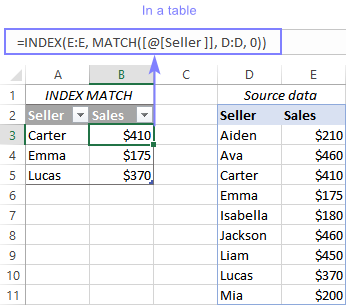
2nd và 3rd công thức trả về một giá trị duy nhất mà một bảng cũng có thể chấp nhận. Nếu dữ liệu của bạn được tổ chức như một phạm vi thông thường, hãy kéo công thức xuống để sao chép nó vào các ô bên dưới. Trong một bảng, công thức sẽ tự động truyền. Trong trường hợp sau, bạn cũng có thể sử dụng tham chiếu có cấu trúc ký hiệu đề cập đến các tiêu đề cột:

=INDEX(E:E, MATCH([@[Seller ]], D:D, 0))

Ảnh chụp màn hình dưới đây chứng minh 3rd công thức trong hành động:
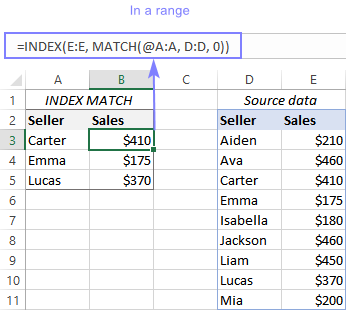
Lỗi INDEX MATCH #SPILL đã được sửa.

Lỗi INDEX MATCH #SPILL trong bảng đã được sửa.

Lỗi #SPILL với công thức SUMIF và COUNTIF của Excel

Khi một SUMIF, COUNTIF, SUMIFS hoặc là COUNTIFS công thức trả về lỗi #SPILL, lỗi này có thể do nhiều yếu tố khác nhau gây ra. Những cái thường xuyên nhất được thảo luận dưới đây.

Phạm vi tràn quá lớn

Một nguyên nhân rất điển hình là cung cấp toàn bộ cột cho tiêu chí. Đúng, đã từng hoạt động trong các phiên bản Excel cũ hơn, nhưng không còn nữa, kể từ phiên bản mới Spill tính năng này tạo ra gần 1,05 triệu kết quả và không có đủ dung lượng để chứa tất cả!

Đối với ví dụ này, chúng ta hãy thử tìm tổng doanh số bán hàng của ba nhà cung cấp (A3: A5). Trong Excel 2019 và các phiên bản thấp hơn, bạn có thể sử dụng thành công cú pháp dưới đây. Trong Excel 365, bạn sẽ gặp lỗi #SPILL:

=SUMIF(D:D, A:A, E:E)
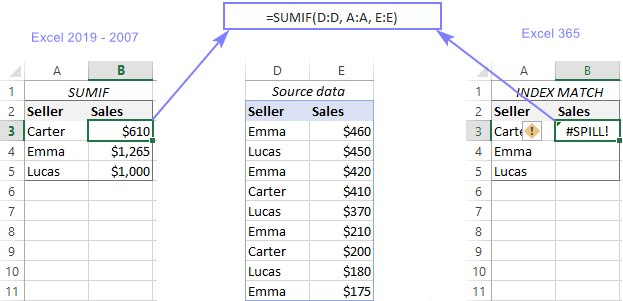
Lỗi #SPILL với Excel SUMIF

Nếu bạn đã theo dõi chặt chẽ các ví dụ trước, bạn biết rằng lỗi có thể được giải quyết theo ba cách khác nhau:

  1. Sử dụng một phạm vi cho tiêu chí của bạn, không phải toàn bộ cột:=SUMIF(D:D, A3:A5, E:E)
  2. Xác định một đơn bào cho các tiêu chí và sao chép công thức xuống:=SUMIF(D:D, A3, E:E)
  3. Bao gồm cái giao lộ ngầm toán tử (@) để giới hạn tham chiếu cột trong một ô:=SUMIF(D:D, @A:A, E:E)

    Theo cách tương tự, bạn có thể tính doanh số bán hàng cho từng người bằng cách sử dụng hàm COUNTIF:

    =COUNTIF(D:D, A3:A5)

    = COUNTIF (D:D, A3)

    = COUNTIF (D:D, @A:A)

Hãy nhớ rằng 1st công thức tự động tràn vào các hàng bên dưới và chỉ có thể được sử dụng trong một phạm vi, không phải một bảng.
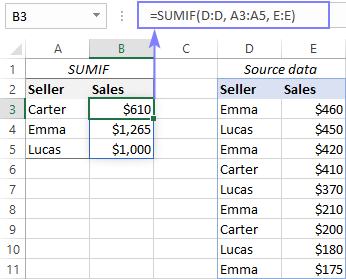
Giải quyết lỗi #SPILL bằng công thức SUMIF

2nd và 3rd công thức trả về một giá trị duy nhất, vì vậy bạn nhập chúng vào ô đầu tiên và sau đó sao chép xuống cột như bình thường.
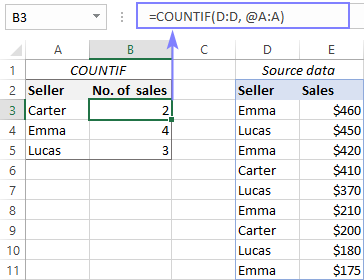
Một cách khác để sửa lỗi #SPILL trong công thức SUMIF

Tiêu chí được thể hiện không chính xác

Các tiêu chí SUMIF và COUNTIF cũng là một nguồn phổ biến của các vấn đề. Đôi khi, mọi người nghĩ quá kỹ và viết các tiêu chí là D3 = “carter” hoặc D3: D11 = “carter” hoặc D: D = “carter”. Cả ba biểu thức đều sai và khiến công thức tạo ra số 0 hoặc lỗi #SPILL!
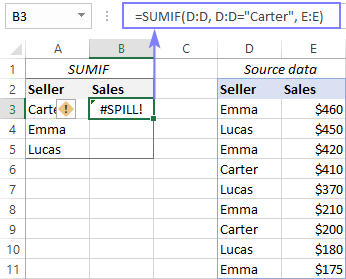
Lỗi #SPILL do tiêu chí SUMIF không chính xác gây ra

Cách đúng là tham chiếu dải ô / ô như trong các ví dụ trên hoặc văn bản được đặt trong dấu ngoặc kép:

=SUMIF(D:D, "carter", E:E)

Để tìm hiểu thêm về điều gì được chấp nhận trong tiêu chí và điều gì không được chấp nhận, các nguyên tắc sau có thể hữu ích: Cú pháp tiêu chí SUMIF.

Thứ tự lập luận sai

Trong các phiên bản số ít và số nhiều của hàm SUMIF, thứ tự của các đối số là khác nhau:

  • Với SUMIF, trước tiên bạn xác định phạm vi, sau đó tiêu chí, sau đó sum_range (không bắt buộc).
  • Trong trường hợp SUMIFS, đối số đầu tiên phải là sum_range, và sau đó phạm vi/tiêu chí cặp.

Nếu bạn xáo trộn mọi thứ, lỗi #SPILL sẽ xảy ra.

Trong ví dụ của chúng tôi, tiêu_phí là D: D và sum_range tôi hiểu rồi. Nếu bạn đặt một cái này thay cho cái kia, công thức sẽ lại xuất hiện lỗi #SPILL:

=SUMIFS(D:D, A3:A5, E:E)
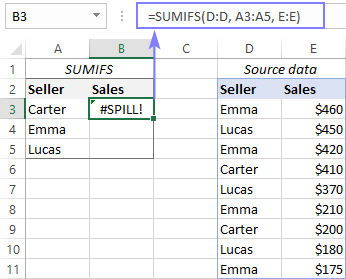
Lỗi #SPILL với SUMIF là do thứ tự đối số không chính xác.

Sắp xếp các đối số theo đúng thứ tự và SUMIF sẽ cho bạn kết quả mong muốn:

=SUMIFS(E:E, D:D, A3:A5)
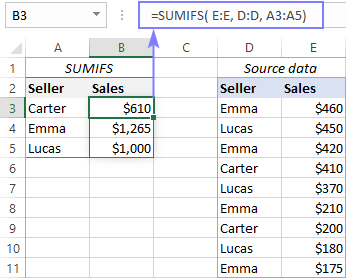
Lỗi #SPILL với Excel SUMIF đã được sửa.

Đó là cách giải quyết lỗi #SPILL với Excel INDEX MATCH, VLOOKUP, SUMIF và các hàm khác. Tôi cảm ơn bạn đã đọc và hy vọng sẽ gặp bạn trên blog của Dịch vụ kế toán MVB vào tuần tới!

The post Lỗi #SPILL với Excel VLOOKUP, INDEX MACH và SUMIF đã được giải quyết appeared first on Dịch Vụ kế toán tại Hà Nội | Uy tín - Chất lượng | KetoanMVB.


source https://ketoanmvb.com/loi-spill-voi-excel-vlookup-index-mach-va-sumif-da-duoc-giai-quyet.html

Cách xử lý hóa đơn đầu ra ít hơn hóa đơn đầu vào

Hóa đơn đầu ra ít hơn hóa đơn đầu vào hay nói cách khác HĐ đầu vào bị chênh hơn so với HĐ đầu ra thì ketoanmvb rất hay bắt gặp tại các doanh nghiệp trong quá trình rà soát sổ sách khi thuê dịch vụ kế toán trọn gói của chúng tôi. Có rất nhiều nguyên nhân khiến hóa đơn đầu vào nhiều hơn đầu ra và cách khắc phục vấn đề này như thế nào? Mời bạn theo dõi chi tiết trong bài viết này nhé:

Hóa đơn đầu vào, hóa đơn đầu ra là gì?

Hóa đơn đầu vào là hóa đơn sử dụng trong mục đích mua sắm hàng hóa, vật tư và thanh toán dịch vụ cho doanh nghiệp. Hóa đơn đầu vào bao gồm những chứng từ sau: Hợp đồng mua bán hàng hóa; Phiếu nhập kho hàng hóa mua vào; Phiếu thu, biên lai ghi số tiền giao dịch với khách hàng đối với hàng hóa mua vào khác nhau; Biên bản thanh lý hợp đồng mua bán.

Hóa đơn đầu ra ít hơn hóa đơn đầu vào
Khái niệm về hóa đơn đầu vào và hóa đơn đầu ra

Trái lại, hóa đơn đầu ra là hóa đơn được bên bán hàng hóa, dịch vụ tạo lập để ghi nhận thông tin bán hàng hóa, dịch vụ theo đúng quy định của pháp luật. ( Tìm hiểu thêm: Mẫu hóa đơn bán lẻ mới nhất 2021 )

Đặc biệt, đối với hóa đơn điện tử thì sẽ bao gồm cả các hóa đơn được khởi tạo từ máy tính tiền có kết nối chuyển dữ liệu điện tử với cơ quan thuế.

Thời điểm kê khai hóa đơn đầu vào và đầu ra bị bỏ sót hợp pháp

Theo Công văn 4943/TCT-KK ngày 23/11/2015 của Tổng cục thuế, trường hợp người nộp thuế phát hiện hóa đơn các kỳ trước bị bỏ sót chưa kê khai thì thực hiện kê khai bổ sung theo hướng dẫn sau:

– Đối với hóa đơn đầu vào

Thời điểm phát hiện hóa đơn bỏ sót kỳ nào thì kê khai, khấu trừ bổ sung tại kỳ thuế phát hiện hóa đơn bỏ sót, nhưng phải trước khi cơ quan thuế, cơ quan có thẩm quyền công bố quyết định kiểm tra, thanh tra thuế tại trụ sở người nộp thuế.

Lưu ý: Kê khai hóa đơn đầu vào bị bỏ sót vào kỳ phát hiện hóa đơn, không được kê khai bổ sung vào kỳ phát sinh hóa đơn đó.

– Đối với hóa đơn đầu ra

Hóa đơn đầu ra phát sinh vào kỳ nào thì thực hiện khai bổ sung, điều chỉnh kỳ tính thuế phát sinh hóa đơn đó theo quy định.

Lưu ý: Kê khai hóa đơn bị bỏ sót đầu ra vào kỳ phát sinh hóa đơn, không được kê khai vào kỳ phát hiện hóa đơn đó.

Hóa đơn đầu vào nhiều hơn hóa đơn đầu ra thì xử lý như thế nào?

Nếu hóa đơn đầu ra ít hơn hóa đơn đầu vào thì sao?

Trong trường hợp doanh nghiệp có quá nhiều hóa đơn đầu vào nhưng số lượng đầu ra ít do xuất hóa đơn theo nhu cầu khách hàng thì sẽ xảy ra 2 vấn đề sau:

  • Doanh nghiệp báo lỗ trên Thuế nếu doanh thu trên hóa đơn đầu ra ít hơn đầu vào.
  • Chênh lệch hàng hóa không giống thực tế.

Từ đó, nếu cơ quan thuế đến kiểm tra thì sẽ gặp các vấn đề như sau:

  • Giải thích về lượng hàng hóa trong kho và báo cáo Thuế
  • Giải trình về lượng KH thực tế so với KH xuất hóa đơn ( Do doanh nghiệp báo lỗ)

Do đó, nếu nhận toàn bộ các hóa đơn đầu vào nhưng doanh nghiệp lại không xuất hóa đơn đầu ra đầy đủ thì có thể bị thanh tra phạt về việc trốn thuế cũng như báo cáo sai sự thật.

Cách xử lý vấn đề hóa đơn đầu vào nhiều hơn đầu ra

Để tránh tình trạng hóa đơn đầu vào cao hơn hóa đơn đầu ra, có 2 phương án để khắc phục như sau:

Cách 1: Tuyệt đối kê khai hóa đơn đầy đủ

Cách đơn giản nhất để cân bằng số lượng hóa đơn đầu vào và đầu ra là toàn bộ hàng hóa/dịch vụ bán ra đều phải xuất hóa đơn. Như vậy, số lượng hóa đơn đầu vào và đầu ra mới cân bằng được.

Việc này đảm bảo cho mọi chi phí sẽ được kê khai theo đúng pháp luật, và tình hình sử dụng thực tế. Sẽ chuẩn mực cho doanh nghiệp khi thanh tra Thuế kiểm tra

Cách 2: Xử lý hợp lý hóa đơn đầu vào phù hợp với đầu ra

Theo cách này, doanh nghiệp có thể điều chỉnh lượng hóa đơn đầu ra để lấy hóa đơn đầu vào phù hợp. Từ đó, việc kê khai, báo cáo trong hồ sơ thuế sẽ hợp lý hơn.

Lưu ý: Phương án này sẽ khiến doanh nghiệp có thể gặp rủi ro nếu bị Chi Cục Thuế kiểm tra tình hình kinh doanh thực tế. Đặc biệt, sẽ không áp dụng được với doanh nghiệp có số mặt hàng quá lớn, kho bãi không thể kiểm soát.

Trên đây là một số thông tin về hóa đơn đầu vào và hóa đơn đầu ra mà doanh nghiệp không nên bỏ qua, cùng với cách xử lý nếu xuất hiện tình trạng hóa đơn đầu vào nhiều hơn đầu ra.

The post Cách xử lý hóa đơn đầu ra ít hơn hóa đơn đầu vào appeared first on Dịch Vụ kế toán tại Hà Nội | Uy tín - Chất lượng | KetoanMVB.


source https://ketoanmvb.com/cach-xu-ly-hoa-don-dau-ra-it-hon-hoa-don-dau-vao.html
Thứ Ba, 18 tháng 5, 2021

Các cách hàng đầu để xóa dữ liệu vĩnh viễn khỏi PC

Bất cứ khi nào bạn xóa một tệp khỏi hệ thống của mình, chỉ địa chỉ của tệp bị xóa khỏi ổ NTFS và FAT. Các tệp này vẫn bị ẩn trên hệ thống của bạn trừ khi bị ghi đè bởi các tệp khác. Do đó, sử dụng bất kỳ công cụ khôi phục dữ liệu nào, sau đó có thể khôi phục các tệp “đã xóa” này ngay lập tức. Điều này có nguy cơ bị đánh cắp dữ liệu nghiêm trọng; do đó, cần thận trọng khi xử lý những dữ liệu nhạy cảm như vậy. Dữ liệu như mật khẩu ngân hàng trực tuyến, ảnh riêng tư, ảnh riêng tư, chi tiết thẻ tín dụng, video, email và tin nhắn trò chuyện được phân loại là nhạy cảm. Do đó, việc lau sạch ổ đĩa của bạn trở nên quan trọng hơn khi bạn quyết định bán hoặc cho đi PC của mình.

Dịch vụ kế toán tại Hà Nội sẽ thảo luận về nhiều cách khác nhau để ghi đè dữ liệu bí mật của bạn một cách hiệu quả. Sau đây là một số cách nổi bật để mã hóa / xáo trộn hiệu quả các tệp bí mật của bạn không thể sửa chữa:

Phương pháp # 1 Sử dụng Windows PowerShell và Cipher

Phương pháp này tận dụng lợi thế của tính năng Windows có sẵn có thể được sử dụng để ghi đè lên các tệp đã xóa.

    1. Khởi chạy Windows PowerShell bằng cách tìm kiếm nó.
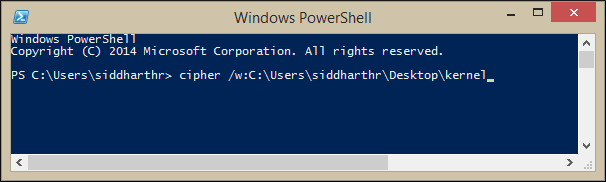
    2. Trong dấu nhắc lệnh, hãy nhập: mật mã / w: như được hiển thị bên dưới trong đoạn mã.

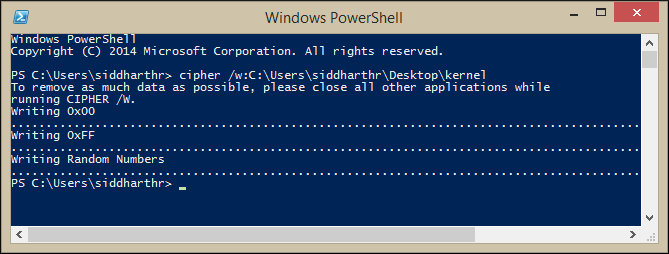
    1. Công cụ bây giờ sẽ cố gắng ghi đè lên tất cả dữ liệu được phân bổ theo thỏa thuận trong đường dẫn tệp

Ghi chú: dữ liệu hiện có của bạn trong vị trí tệp sẽ vẫn còn nguyên vẹn và chỉ những tệp đã xóa mới bị ghi đè.

Ghi chú: Quá trình ghi đè lên các tệp đã xóa sẽ mất một khoảng thời gian. Vì vậy, hãy kiên nhẫn.

Phương pháp # 2 Thay đổi thuộc tính của thùng rác

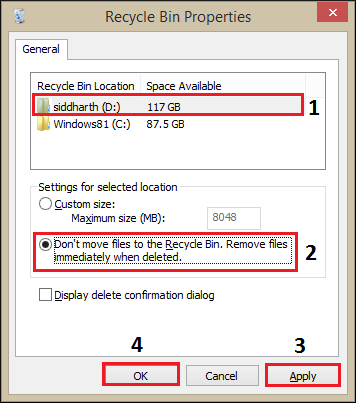
Khi bạn xóa một tệp trên hệ thống của mình, tệp đó sẽ được chuyển vào Thùng rác và từ đó, người ta có thể nhanh chóng khôi phục các tệp về vị trí trước đó của chúng. Nếu bạn muốn xóa dữ liệu vĩnh viễn khỏi máy tính, có nghĩa là các tệp sẽ bị xóa vĩnh viễn và sẽ không vào Thùng rác. Các bước chi tiết được nêu dưới đây:

    1. Nhấp chuột phải vào Thùng rác biểu tượng.
    2. Chọn Tính chất khỏi danh sách.
    3. Tiếp theo, chọn ổ đĩa mà bạn muốn xóa dữ liệu vĩnh viễn. Đảm bảo chọn Không di chuyển tệp vào Thùng rác. Xóa tệp ngay lập tức khi bị xóa Lựa chọn. Nhấp chuột Áp dụng> OK.

Ghi chú: Phương pháp này không đảm bảo loại bỏ hoàn toàn các tệp đã xóa khỏi hệ thống của bạn. Để xóa vĩnh viễn dữ liệu khỏi máy tính hoặc PC, người ta phải ghi đè chúng.

Phương pháp # 3 Sử dụng Công cụ Chuyên nghiệp

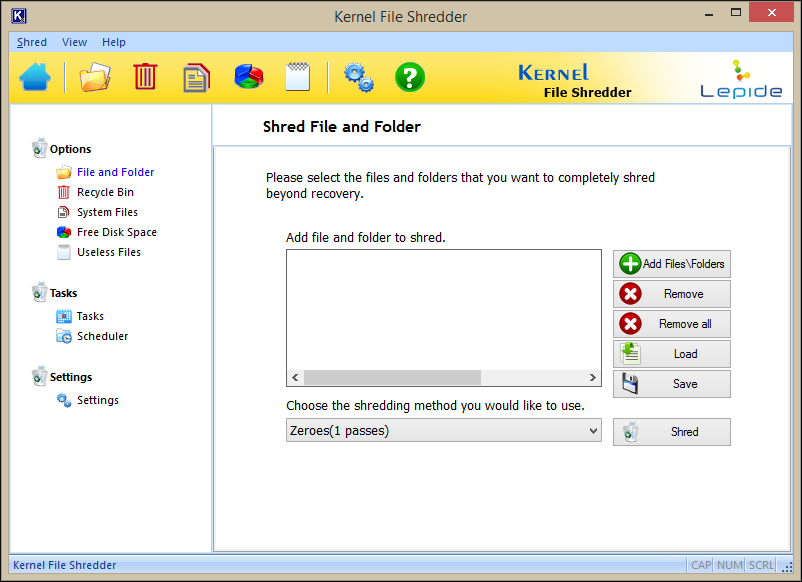
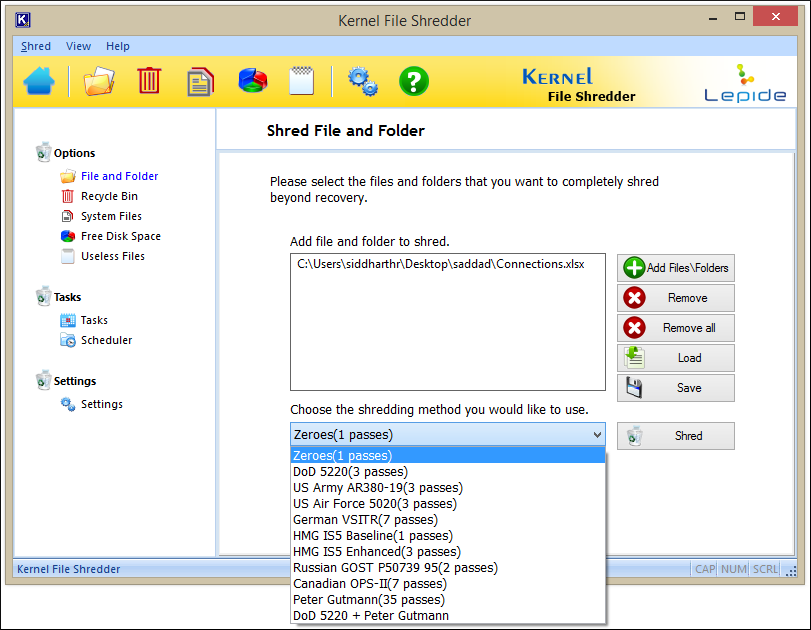
Nếu bạn muốn một cách an toàn hơn để xử lý dữ liệu bí mật của mình, thì bạn nên tìm kiếm một công cụ hủy tài liệu chuyên nghiệp. Kernel File Shredder chỉ là công cụ mà bạn cần. Kernel File Shredder có thể xóa an toàn mọi dữ liệu không mong muốn hoặc bí mật được lưu trữ trên ổ đĩa. Nó được trang bị các thuật toán mã hóa dữ liệu tiên tiến và mới nhất như Zeros (1 lượt), DOD 5520 (3 lượt), US Army AR 380-19 (3 ​​lượt), USAF 5520 (3 lượt), VSITR của Đức (7 lượt) , HMG ISS Baseline (1 đường chuyền), HMG ISS Enhanced (3 đường chuyền), Russian GOST P50739 95 (2 đường chuyền), Canada OPS-II (7 đường chuyền), Peter Gutmann (35 đường chuyền) và DOD5520 + Peter Gutmann. Người dùng có tùy chọn để lên lịch tác vụ băm nhỏ tệp vào một thời điểm xác định trước. Nó cũng tạo ra một tệp nhật ký chi tiết chứa thông tin liên quan đến quá trình băm nhỏ.

    1. Tải về Kernel File Shredder trên hệ thống của bạn và khởi chạy nó.

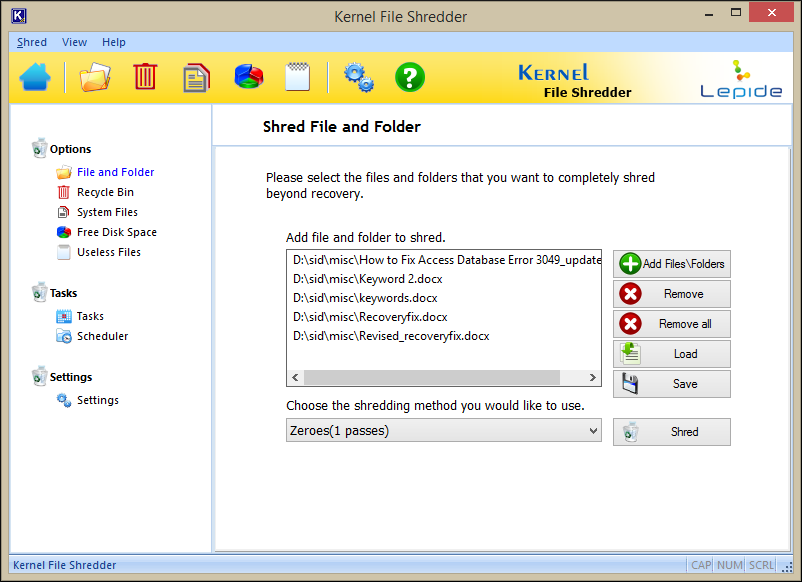
    1. Tiếp theo, nhấp vào Thêm tệp thư mục tab để thêm tệp và thư mục để cắt nhỏ. Tiếp theo, chọn phương pháp băm nhỏ từ menu thả xuống, như được hiển thị trong đoạn mã bên dưới.

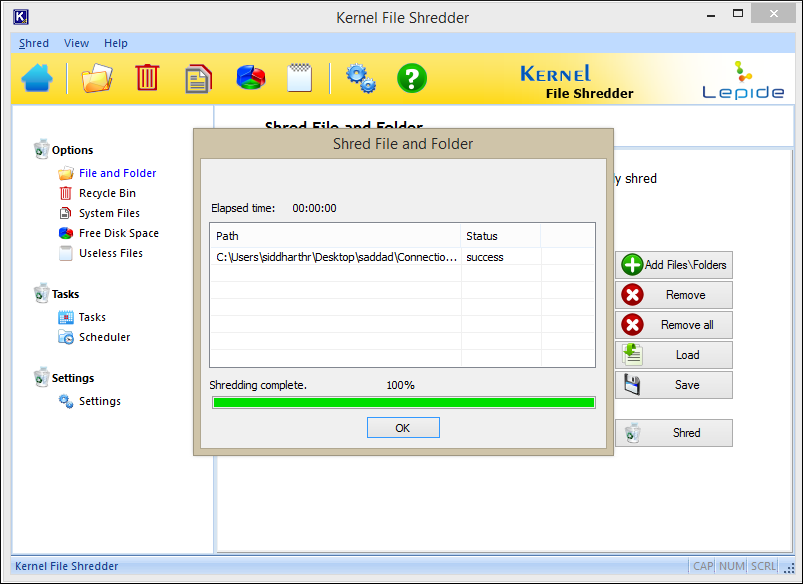
    1. Trong vài giây, (các) tệp nhạy cảm của bạn sẽ bị ghi đè hoàn toàn. Nhấp chuột đồng ý để thoát khỏi quy trình hiện tại.

Video hoạt động phần mềm về cách xóa dữ liệu vĩnh viễn khỏi PC

Tại sao bạn nên sử dụng phần mềm hủy tệp tin Kernel?

  • Nó giúp tiết kiệm việc truy cập trái phép các tệp bằng cách cắt nhỏ chúng hoàn toàn.
  • Nó tạo ra thông tin nhật ký cho công việc băm nhỏ.
  • Nó cho phép cắt nhỏ có chọn lọc bằng cách chỉ chọn Tệp và Thư mục, Thùng rác và Tệp vô dụng, v.v.
  • Nó tuân theo các thuật toán băm nhỏ tiêu chuẩn như DoD, Quân đội Hoa Kỳ, VSITR của Đức, HMG, v.v.

Phần kết luận

Việc loại bỏ thông tin nhạy cảm khỏi PC là bắt buộc trong trường hợp bạn quyết định bán hoặc cho đi PC của mình. Chỉ xóa đơn giản là không đủ, vì các tệp “đã xóa” này có thể được khôi phục nhanh chóng bằng bất kỳ công cụ khôi phục dữ liệu nào. Các tệp cần được ghi đè để xóa vĩnh viễn. Hai phương pháp thủ công được mô tả trong bài đăng blog này để xóa vĩnh viễn dữ liệu khỏi máy tính hoặc PC. Các phương pháp này không đảm bảo xóa vĩnh viễn các tệp nhạy cảm vì chúng không được trang bị các phương pháp xáo trộn dữ liệu nâng cao. Vì vậy, người ta chỉ nên tin tưởng vào phần mềm xóa tập tin các tùy chọn chẳng hạn như Kernel File Shredder để loại bỏ bất kỳ tệp dữ liệu nhạy cảm nào, có thể tạo ra sự tàn phá nếu rơi vào tay kẻ xấu.

Nếu bạn cần thuê dịch vụ kế toán thuế trọn gói giá rẻ chỉ 300.000VNĐ/tháng vui lòng liên hệ trực tiếp hotline 0965900818 – 0947760868 hoặc truy cập https://ketoanmvb.com/dich-vu-ke-toan-thue-tron-goi.html để được tư vấn miễn phí.

The post Các cách hàng đầu để xóa dữ liệu vĩnh viễn khỏi PC appeared first on Dịch Vụ kế toán tại Hà Nội | Uy tín - Chất lượng | KetoanMVB.


source https://ketoanmvb.com/cac-cach-hang-dau-de-xoa-du-lieu-vinh-vien-khoi-pc.html

Các cách để đồng bộ hóa Danh bạ LinkedIn của bạn với Outlook.com

Trong thời đại của mạng xã hội như hiện nay, mạng nghề nghiệp đang được chú ý rất nhiều trong thời gian gần đây. Do những tiến bộ gần đây của phương tiện truyền thông xã hội, các phương thức truyền thống của mạng chuyên nghiệp đang dần chết đi, do đó nhường chỗ cho các giải pháp thay thế hiệu quả hơn. Không nghi ngờ gì nữa, các trang web như LinkedIn đã chứng minh rằng họ có khả năng đáp ứng nhu cầu ngày càng tăng về mạng lưới chuyên nghiệp và nghề nghiệp của người dùng từ sự thoải mái tại nhà hoặc văn phòng của họ. Một cuộc khảo sát thống kê được thực hiện vào cuối năm 2018 cho thấy LinkedIn có gần nửa tỷ thành viên tại hơn 200 quốc gia, bao gồm cả các thành viên từ các công ty trong danh sách Fortune 500. Mặt khác, Outlook.com không cần giới thiệu vì đây là một trong những ứng dụng email khách dựa trên web đáng tin cậy và an toàn nhất mà nhiều cá nhân sử dụng để gửi và nhận thư từ của họ. Vì thế, Tích hợp LinkedIn Outlook.com được nhiều cá nhân mong muốn phát triển mối quan hệ chuyên nghiệp của họ để leo lên vị trí thứ hai của công ty nhanh hơn nhiều.

Trong bài đăng này, Dịch vụ kế toán tại Hà Nội sẽ khám phá các cách đồng bộ hóa và xuất danh bạ LinkedIn với Outlook.com. Sau đây là một số cách khả thi để làm điều đó:

Đồng bộ hóa Danh bạ LinkedIn với Outlook.com

Để đồng bộ hóa danh bạ Outlook.com của bạn với LinkedIn, hãy làm theo các bước được nêu bên dưới:

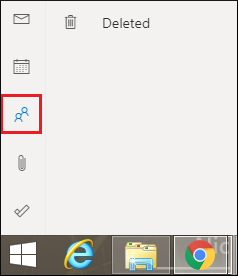
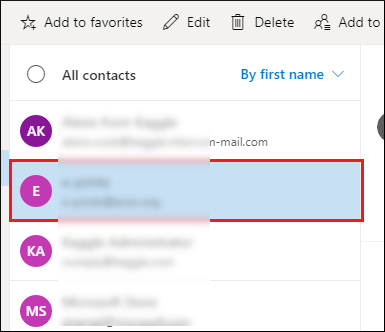
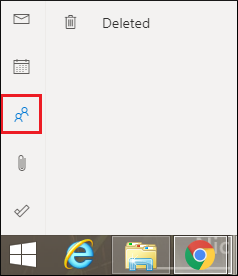
  1. Đăng nhập vào hồ sơ Outlook.live.com của bạn và nhấp vào tab Mọi người nằm trong ngăn (phía dưới) bên trái.
  2. Bây giờ, hãy nhấp chuột trái vào bất kỳ địa chỉ liên hệ nào từ danh sách.
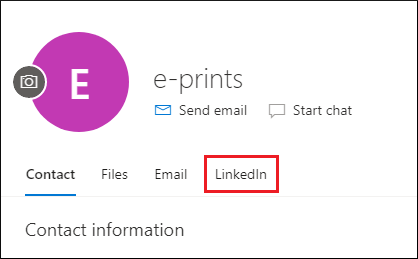
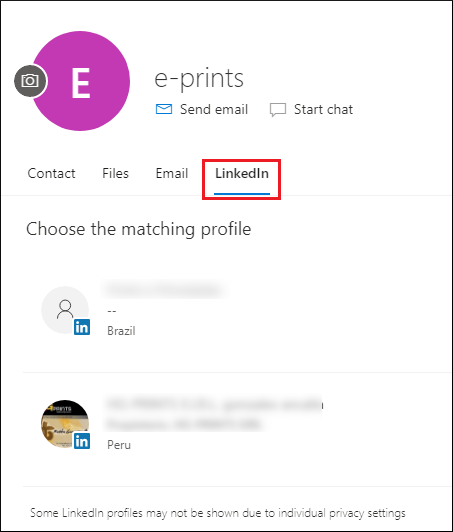
  3. Trong ngăn đọc, bấm vào LinkedIn như được hiển thị bên dưới:
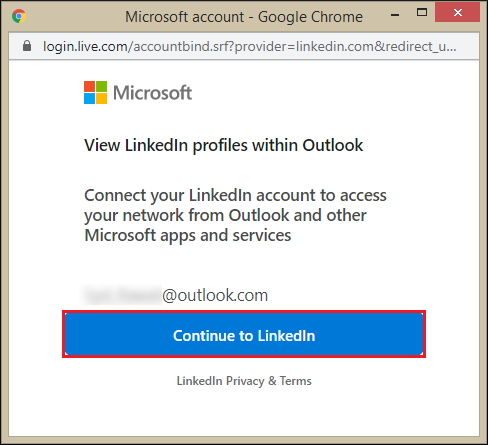
  4. Trong cửa sổ bật lên, nhấp vào Tiếp tục đến LinkedIn để tiếp tục.
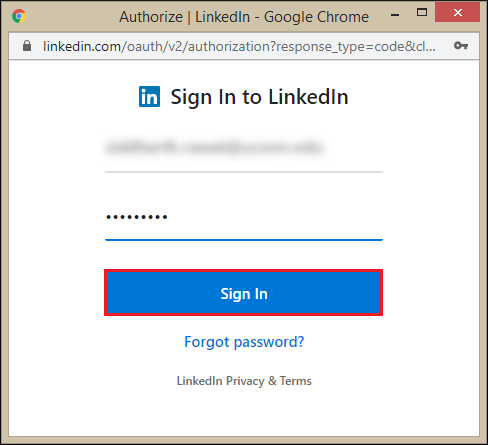
  5. Tiếp theo, nhập thông tin đăng nhập LinkedIn của bạn và nhấp vào Đăng nhập.
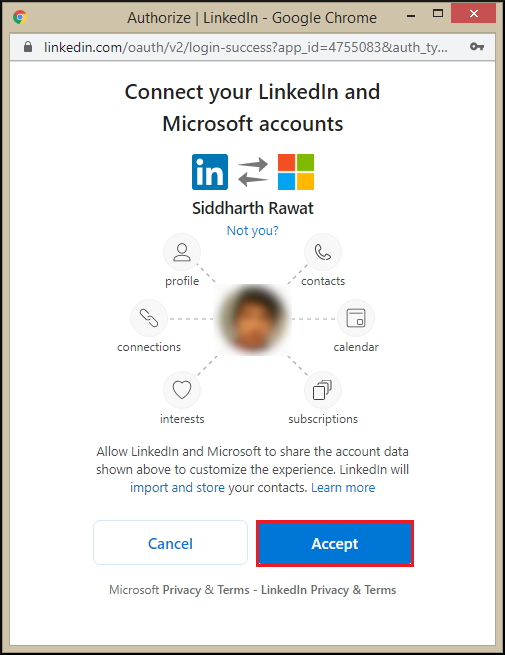
  6. Bấm vào Chấp nhận đẻ tiếp tục.
  7. Từ danh sách liên hệ, nhấp vào bất kỳ liên hệ nào trong ngăn đọc, nhấp vào LinkedIn chuyển hướng. Bây giờ, bạn sẽ nhận thấy rằng công chúng LinkedIn hồ sơ của các liên hệ của bạn được hiển thị. Bấm vào hồ sơ để biết thêm.

Xuất Danh bạ từ LinkedIn sang Outlook.com

Việc xuất danh bạ LinkedIn sang Outlook.com khá đơn giản và có thể được thực hiện trong một vài bước đơn giản được mô tả bên dưới:

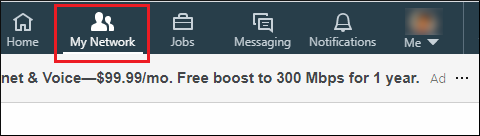
    1. Bấm vào Mạng của tôi> Danh bạ (nằm ở khung bên trái).
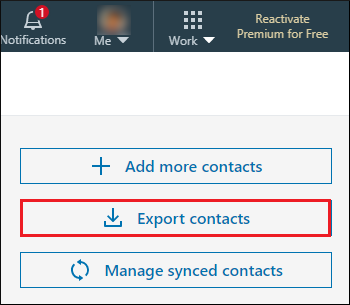
    2. Tiếp theo, nhấp vào Xuất khẩu liên lạc.

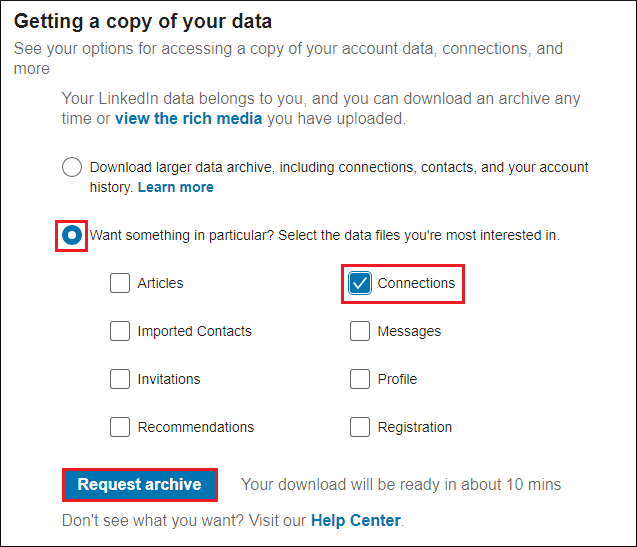
    1. Đánh dấu vào tùy chọn thứ hai, chọn Connections và nhấp vào Yêu cầu kho lưu trữ.
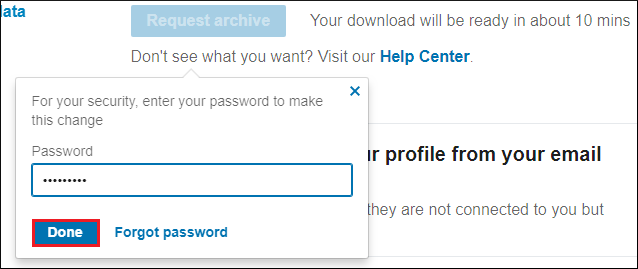
    2. Bây giờ, hãy nhập mật khẩu LinkedIn của bạn; nhấp chuột Làm xong.
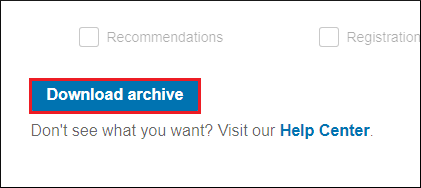
    3. Trong vài phút nữa, bạn sẽ nhận được một email trên tài khoản của bạn được liên kết với LinkedIn. Mở thư và nhấp vào liên kết để tải xuống kho lưu trữ dữ liệu. Bạn sẽ được đưa đến một trang web mới; bấm vào Tải xuống nút lưu trữ để tiếp tục.

    1. Một tệp zip sẽ được tải xuống. Nhấp chuột phải và chọn Trích xuất ở đây (giả sử bạn đã có trình giải nén ZIP / RAR). Tệp CSV sẽ được giải nén; lưu nó ở đâu đó để sử dụng sau này.
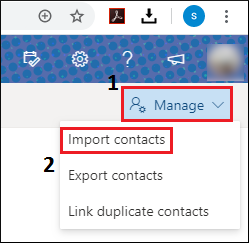
    2. Tiếp theo, đăng nhập vào tài khoản outlook.live.com của bạn và nhấp vào Mọi người chuyển hướng.
    3. Bây giờ, trong tab Quản lý, từ trình đơn thả xuống, hãy chọn Nhập danh bạ.
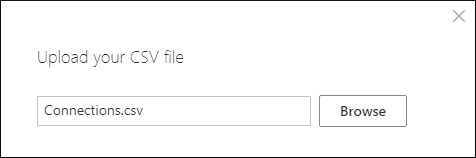
    4. Bấm vào Duyệt qua để nhập tệp kết nối.csv.
    5. Bấm vào Nhập khẩu nút để nhập CSV tập tin.

    1. Tiếp theo, nhấp vào Nhìn, đồng ý, tiếp tục.

  1. Bây giờ, hãy kiểm tra danh sách Liên hệ của bạn. Bây giờ bạn sẽ thấy các liên hệ LinkedIn mới được nhập. Xin chúc mừng! Bạn đã nhập thành công các kết nối LinkedIn của mình vào Outlook.com

Phần kết luận

Tích hợp LinkedIn-Outlook.com là một cách rất hiệu quả để tăng năng suất trong công việc. Trong bài đăng này, chúng tôi đã thảo luận về cách đồng bộ hóa danh bạ LinkedIn với Outlook.com. Ngoài ra, chúng tôi cũng đã xem xét một cách để xuất danh bạ LinkedIn của bạn sang Outlook.com bằng tệp .csv mà không gặp bất kỳ rắc rối nào.

Nếu bạn cần thuê dịch vụ kế toán thuế trọn gói giá rẻ chỉ 300.000VNĐ/tháng vui lòng liên hệ trực tiếp hotline 0965900818 – 0947760868 hoặc truy cập https://ketoanmvb.com/dich-vu-ke-toan-thue-tron-goi.html để được tư vấn miễn phí.

The post Các cách để đồng bộ hóa Danh bạ LinkedIn của bạn với Outlook.com appeared first on Dịch Vụ kế toán tại Hà Nội | Uy tín - Chất lượng | KetoanMVB.


source https://ketoanmvb.com/cac-cach-de-dong-bo-hoa-danh-ba-linkedin-cua-ban-voi-outlook-com.html

7 phần mềm xóa tệp tốt nhất dành cho Windows năm 2020-2021

Như tên cho thấy, File Shredder là một phần mềm có thể xóa vĩnh viễn các tệp khỏi hệ thống của bạn. Một thực tế nổi tiếng là việc xóa một tệp khỏi hệ thống của bạn chỉ đơn giản là ẩn nó khỏi hệ điều hành. Có nghĩa là khi một tệp bị xóa, chỉ địa chỉ của tệp bị xóa khỏi ổ đĩa NTFS và FAT. Những “Tệp đã xóa”Không bị xóa hoàn toàn khỏi hệ thống của bạn trừ khi bị ghi đè bởi thông tin khác. Đó chính xác là những gì mà một phần mềm hủy tài liệu thực hiện – nó ghi đè lên các tệp đã chọn, đảm bảo rằng nó không bao giờ có thể được lấy lại bằng bất kỳ chương trình khôi phục dữ liệu nào.

Dịch vụ kế toán tại Hà Nội sẽ xem xét một số phần mềm hủy tài liệu hứa hẹn có thể giúp bạn bảo vệ dữ liệu cá nhân của mình và có thể ngăn bạn khỏi các vụ trộm danh tính. Chúng tôi sẽ xem xét tổng cộng bảy công cụ File Shredder sẽ giúp che thông tin của bạn như mật khẩu ngân hàng mạng, thẻ tín dụng hoặc chi tiết tài khoản, ảnh riêng tư, video, email, tin nhắn trò chuyện, không bị rơi vào tay kẻ xấu. Vì vậy, nếu bạn quan tâm đến việc so sánh chi tiết giữa bảy công cụ hủy tệp tin hàng đầu, thì hãy theo dõi cho đến cuối.

Kernel File Shredder

Kernel File Shredder tool
Kernel File Shredder là một tiện ích hiệu quả có thể rất nhanh chóng ngăn chặn bất kỳ người nào được phép truy cập vào dữ liệu bí mật của bạn bằng cách cắt nhỏ nó một cách hiệu quả. Nó sử dụng các thuật toán nâng cao dựa trên phương pháp Gutmann được phát triển bởi Peter Gutmann, và nó vẫn là một trong những phương pháp làm sạch dữ liệu dựa trên phần mềm tốt nhất. Ngoài ra, nó cũng sử dụng các thuật toán nổi bật khác như phương pháp Zeros (1 đường chuyền), DOD 520 (3 đường chuyền), US Army AR380-19 (3 ​​đường chuyền) và Không quân Hoa Kỳ 5020 (3 đường chuyền). Do đó, hầu như không thể có bất kỳ công cụ khôi phục dữ liệu nào có thể khôi phục dữ liệu của bạn từ các tệp đã bị cắt nhỏ.

Sử dụng công cụ này, bạn có thể lên lịch trước cho bất kỳ tác vụ băm nhỏ tệp nào sẽ được thực thi tự động. Người dùng cũng có thể đổi tên (các) tệp hoặc (các) thư mục trước khi cắt nhỏ chúng. Sau quá trình băm nhỏ, nó tạo ra một tệp nhật ký chứa thông tin liên quan đến hoạt động băm nhỏ. Hơn nữa, nó cung cấp một số tùy chọn cắt nhỏ như tệp và thư mục, thùng rác, tệp hệ thống, dung lượng đĩa trống và các tệp vô dụng. Do đó, việc phân loại các tệp nằm ở các vị trí cụ thể sẽ dễ dàng hơn.

Cục gôm

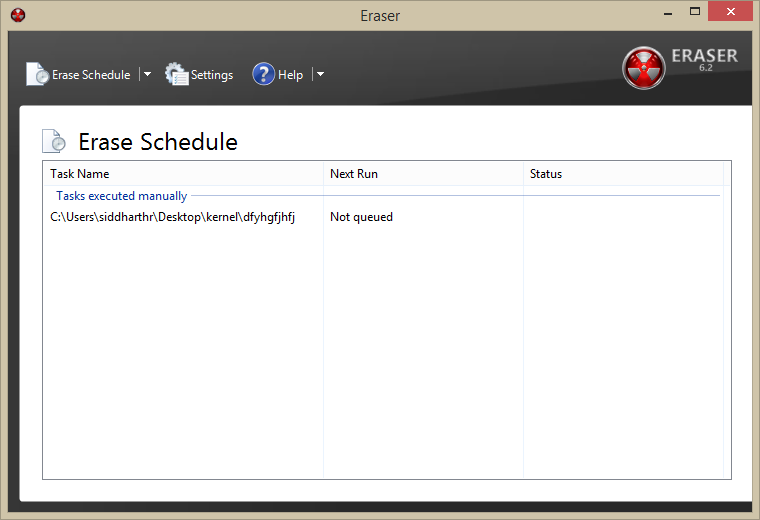
Công cụ tẩy
Eraser là một trong những công cụ hứa hẹn sẽ xóa dữ liệu nhạy cảm khỏi ổ cứng của bạn một cách hiệu quả bằng cách ghi đè lên nó nhiều lần dựa trên các mẫu được lựa chọn cẩn thận. Nó hiện hỗ trợ Windows XP, Windows Server 2003, Windows Vista, Windows Server 2008, Windows 7, 8, 10 và Windows Server 2012, 2016. Trên hết, nó là phần mềm miễn phí và được phát hành theo Giấy phép Công cộng GNU. Nó sử dụng các phương pháp làm sạch dữ liệu như DOD 5520.22-M, AFSSI-5020, AR380-19, Dữ liệu ngẫu nhiên và hơn thế nữa.

Nhìn chung, nó là một chương trình tốt và thực hiện được công việc, nhưng đôi khi nó thoát đột ngột và sự hỗ trợ là rất ít.

Freeraser

Công cụ Freeraser
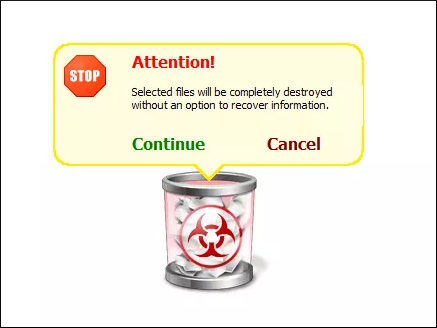
Freeraser là một phần mềm xóa tệp và thư mục an toàn có thể xóa rất nhanh các tệp bí mật vượt quá khả năng khôi phục. Freeraser có ba phương pháp băm nhỏ dữ liệu, chẳng hạn như Tiêu chuẩn quân sự DOD 5520.22-M và Tiêu chuẩn NSA. Nó hoạt động trên hệ điều hành Windows XP, Windows Vista, Windows 7 và Windows 10. Như tên cho thấy, nó là một phần mềm miễn phí. Freeraser rất dễ sử dụng; nó đặt một thùng rác giống như một biểu tượng trên màn hình của bạn mà bạn có thể sử dụng để chia nhỏ các tệp. Tính năng kéo thả sử dụng khá tiện lợi.

Máy chà đĩa cứng

Máy chà đĩa cứng
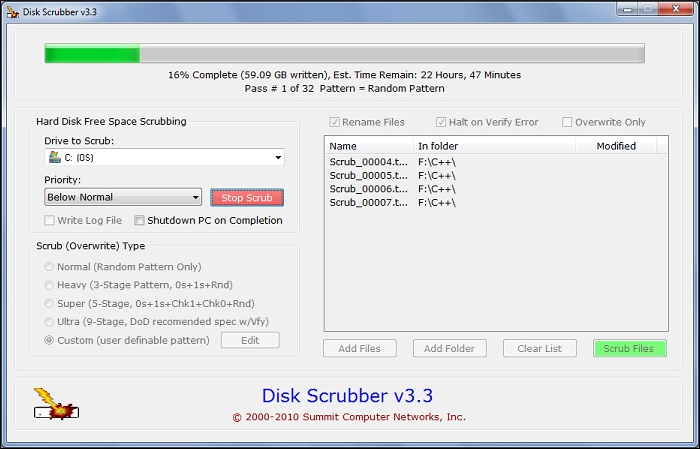
Hard Disk Scrubber là một phần mềm miễn phí có thể xóa dữ liệu nhạy cảm khỏi PC của bạn một cách hiệu quả. Nó có thể được sử dụng để ghi đè lên dung lượng trống hoặc xóa vĩnh viễn các tệp, vì vậy không thể khôi phục bất kỳ dữ liệu nào từ chúng. Nó khá dễ vận hành và có thể quét các tập tin trong một vài cú nhấp chuột. Nó sử dụng các phương pháp làm sạch dữ liệu như AFSSI-5020, DOD 5520.22-M và Dữ liệu ngẫu nhiên. Nó cũng cho phép bạn tạo một mẫu xóa tùy chỉnh, chẳng hạn như viết một mẫu cụ thể lên các tệp.

Máy hủy tài khoản PC

Máy hủy tài khoản PC
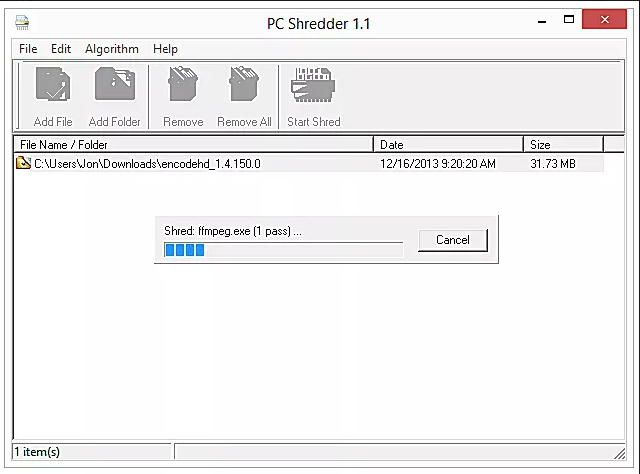
PC Shredder là một tiện ích phần mềm miễn phí khác rất dễ sử dụng. Chỉ cần duyệt các tệp để cắt nhỏ chúng ngay lập tức. Nó sử dụng ba phương pháp làm sạch dữ liệu – DOD 5220.22-M, Gutman và Dữ liệu ngẫu nhiên. Giao diện là tối giản nhưng thực hiện công việc. Nó là một công cụ hủy tài liệu di động và chỉ chiếm 300 KB dung lượng.

Hardwipe

Công cụ Hardwipe
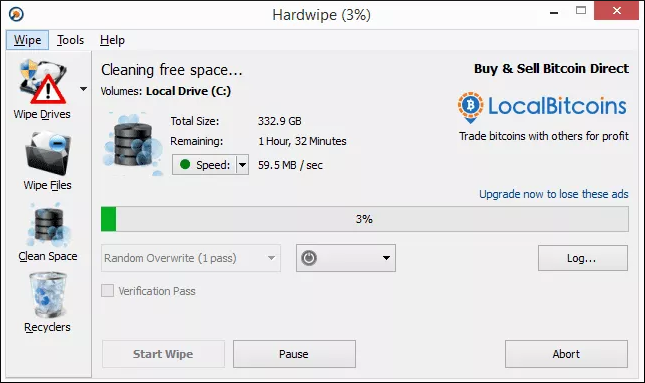
Hardwipe là bộ công cụ làm sạch dữ liệu tuyên bố xóa vĩnh viễn dữ liệu trên đĩa và các thiết bị lưu trữ bên ngoài, đồng thời đảm bảo rằng thông tin nhạy cảm của bạn không thể bị ai khôi phục. Nó có thể được khởi động qua ổ USB và có thể tích hợp dễ dàng với Windows PE để có giải pháp khởi động và khử trùng dữ liệu nuke. Nó cũng tạo báo cáo nhật ký sau khi thực hiện thao tác xóa. Nó hỗ trợ các chương trình vệ sinh quan trọng như GOST R 50739-95, DOD 5220.22-M, Schneier và Gutmann. Tuy nhiên, nó chỉ chia nhỏ từng thư mục và chứa quảng cáo.

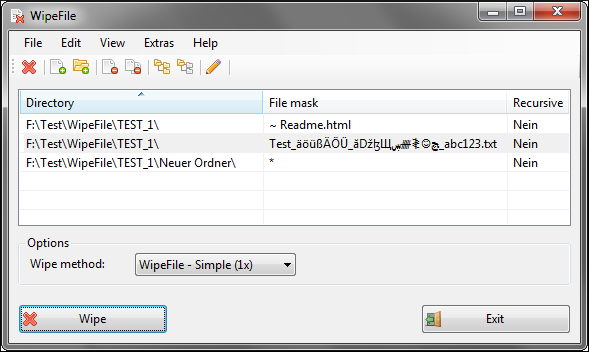
WipeFile

Công cụ WipeFile
WipeFile là một tiện ích hữu ích có thể xóa các tệp và thư mục một cách an toàn. Nó tuyên bố sẽ ghi đè hoàn toàn thông tin và vì vậy không có cách nào để khôi phục hoặc xây dựng lại nội dung tệp. Nó hỗ trợ mười bốn phương pháp tiên tiến như tiêu chuẩn của Hải quân Hoa Kỳ, tiêu chuẩn của US DOD, USAF và NATO. Trên hết, nó là một phần mềm miễn phí và có sẵn ở tất cả các ngôn ngữ chính. Công cụ này cho phép bạn lưu các tệp trong hàng đợi vì nó có thể được khôi phục và xóa sau đó.

Phần kết luận

Do ngày càng có nhiều sự kiện vi phạm dữ liệu dẫn đến các vấn đề như trộm danh tính và truy cập dữ liệu trái phép, đòi hỏi phải có một công cụ băm nhỏ có thể mã hóa dữ liệu bí mật vượt quá khả năng nhận dạng. Các công cụ băm nhỏ tệp miễn phí hoạt động tốt nhưng thiếu các thuật toán băm mới và cập nhật. Ở đây, chúng tôi đã thảo luận về bảy công cụ băm nhỏ hàng đầu tốt nhất hiện có cho người dùng. Tổng quan chi tiết về bảy công cụ băm nhỏ tệp tin tốt nhất được trình bày; do đó người dùng có thể lựa chọn sau khi truy cập vào ưu và nhược điểm của từng tiện ích này.

Nếu bạn cần thuê dịch vụ kế toán thuế trọn gói giá rẻ chỉ 300.000VNĐ/tháng vui lòng liên hệ trực tiếp hotline 0965900818 – 0947760868 hoặc truy cập https://ketoanmvb.com/dich-vu-ke-toan-thue-tron-goi.html để được tư vấn miễn phí.

The post 7 phần mềm xóa tệp tốt nhất dành cho Windows năm 2020-2021 appeared first on Dịch Vụ kế toán tại Hà Nội | Uy tín - Chất lượng | KetoanMVB.


source https://ketoanmvb.com/7-phan-mem-xoa-tep-tot-nhat-danh-cho-windows-nam-2020-2021.html

Cách tạo và sử dụng hộp thư tìm kiếm khám phá trong Exchange Server?

Tính năng tìm kiếm eDiscovery tại chỗ của Exchange Server sử dụng Hộp thư Tìm kiếm Khám phá làm hộp thư đích để sao chép kết quả tìm kiếm. Exchange Server tạo hộp thư Tìm kiếm theo mặc định, nhưng bạn cũng có thể tạo một hộp thư theo yêu cầu của mình. Để tạo Hộp thư Tìm kiếm Khám phá, bạn phải có đủ quyền.

Mặc dù bạn có thể sử dụng hộp thư tìm kiếm từ Trung tâm quản trị Exchange, bạn không thể tạo hộp thư tìm kiếm từ đó. Theo Dịch vụ kế toán tại Hà Nội thì bạn cần sử dụng các lệnh Exchange PowerShell để tạo Hộp thư Tìm kiếm Khám phá.

Tạo Hộp thư Tìm kiếm Khám phá
  • Tạo hộp thư khám phá
    Để tạo Hộp thư Tìm kiếm Khám phá, hãy chạy lệnh trong Exchange Management Shell:Hộp thư mới -Tên DiscoverySearchResult -Khám phá
  • Gán quyền cấp phép cho hộp thư khám phá
    Chạy lệnh:Add-MailboxPermission “Network Distributor” -Người dùng “Quản trị viên mạng” -AccessRights FullAccess -InheritanceType all
  • Lưu ý: Kết nối với Exchange Online
    Nếu bạn muốn tạo hộp thư Tìm kiếm Khám phá trong Exchange Online, trước tiên bạn cần kết nối với Exchange Online. Sử dụng các bước sau để kết nối với Exchange Online
  1. Chạy lệnh: Set-ExecutionPolicy Không hạn chế

    Lệnh sẽ cho phép bạn chạy mọi loại tập lệnh ngay cả khi chúng được ký điện tử hay không.

  2. Chạy lệnh:$ livecred = Get-Credential

    Lệnh sẽ nhập thông tin đăng nhập Exchange Online của tài khoản Quản trị viên vào một biến.

  3. Chạy lệnh:$ s = New-PSSession -ConfigurationName Microsoft.Exchange -ConnectionUri https://ift.tt/3eUOhAw -Credential $ cred -Authentication Basic -AllowRedirection

    Lệnh sẽ tạo một phiên mới cho Exchange Online.

  4. Chạy lệnh:$ importresults = Import-PSSession $ s

    Lệnh sẽ nhập phiên vào biến tương ứng.

Thực hiện Tìm kiếm Khám phá Điện tử Tại chỗ trong Máy chủ Exchange

Khám phá điện tử tại chỗ tìm kiếm các mục từ tất cả (các) hộp thư và (các) thư mục chung trong Exchange. Bạn có thể hoàn thành tìm kiếm eDiscovery từ Trung tâm quản trị Exchange và tại đây bạn cần đăng nhập bằng thông tin đăng nhập người dùng có địa chỉ SMTP trong tổ chức.

  1. Sau khi đăng nhập vào Trung tâm quản trị Exchange, hãy làm theo Quản lý tuân thủ >> Khám phá điện tử tại chỗ & lưu giữ >> Mới (+).
  2. Trên Lưu giữ & Khám phá Điện tử Tại chỗ Mới wizard, đi tới Tên và mô tả và cung cấp tên mới cho tìm kiếm và mô tả tùy chọn. Sau đó nhấn vào Kế tiếp.
  3. Tại Thuật sĩ Hộp thư và Thư mục Công cộng, có các tùy chọn sau đây mà bạn cần chọn cho tìm kiếm của mình –
    • Tìm kiếm Tất cả các hộp thư – Nếu bạn muốn tìm kiếm tất cả các hộp thư, hãy chọn tùy chọn này.
    • Đừng tìm kiếm bất kỳ hộp thư nào – Chọn tùy chọn này nếu bạn không muốn tìm kiếm các hộp thư mà là Thư mục Công cộng.
    • Chỉ định hộp thư để tìm kiếm – Chọn tùy chọn này nếu bạn muốn tìm kiếm nếu chỉ một số hộp thư cụ thể.
    • Tìm kiếm tất cả các thư mục công cộng – Để thực hiện tìm kiếm trong tất cả các thư mục công cộng, hãy chọn tùy chọn này.
  4. Tại Truy vấn tìm kiếm , bạn cần chọn tiêu chí tìm kiếm cho eDiscovery Tìm kiếm.
    • Bao gồm Tất cả Nội dung – Chọn tùy chọn này để đưa tất cả nội dung của hộp thư vào tìm kiếm. Khi bạn chọn tùy chọn này, tất cả các tiêu chí lựa chọn sẽ tự động hủy kích hoạt.
    • Lọc dựa trên tiêu chí – Khi bạn chọn ‘Lọc dựa trên tiêu chí,‘thì có một số tùy chọn lọc có sẵn cho bạn như chèn từ khóa, ngày bắt đầu, ngày kết thúc, địa chỉ email người gửi, địa chỉ email người nhận, loại tin nhắn.
  5. Trang tiếp theo là Cài đặt Giữ tại chỗ trang nơi bạn có thể nhấp vào hộp kiểm ‘Đặt nội dung phù hợp với truy vấn tìm kiếm trong các nguồn đã chọn đang bị lưu giữ‘và chọn bất kỳ tùy chọn nào sau đây:
    • Giữ vô thời hạn – khi bạn muốn lưu các mục đã trả lại ở chế độ giữ vô thời hạn, hãy chọn tùy chọn này. Nó sẽ giữ các mục ở trạng thái lưu giữ vô thời hạn cho đến khi bạn xóa nội dung khỏi truy vấn tìm kiếm hoặc xóa chính truy vấn tìm kiếm.
    • Chỉ định số ngày giữ các mặt hàng liên quan đến ngày nhận của chúng – Khi bạn chỉ muốn giữ các mặt hàng đã trả lại trong một khoảng thời gian cụ thể, thì bạn có thể chọn tùy chọn này.
  6. Nhấp chuột Hoàn thành để hoàn thành quy trình tìm kiếm eDiscovery mà bạn đã tạo. Nó sẽ trả về kích thước ước tính và số lượng các mục được tìm nạp trong tìm kiếm dựa trên tiêu chí tìm kiếm bạn đã chỉ định. Nhấn vào Làm tươi để cập nhật chi tiết tìm kiếm.
Phần kết luận

Tìm kiếm eDiscovery tại chỗ tìm kiếm và tìm các mục cần thiết và đưa chúng vào Hộp thư Tìm kiếm Khám phá nơi bạn có thể truy cập dữ liệu. Nhưng nếu dữ liệu bị hỏng hoặc bị xóa, thì Tìm kiếm eDiscovery không thành công, sau đó bạn không thể tìm hoặc lưu dữ liệu. Vì vậy, để đảm bảo rằng dữ liệu của bạn an toàn và hữu ích. Bằng cách nào đó, nếu nội dung của nó không thể truy cập được, hãy sử dụng phương pháp miễn phí để chuyển đổi tệp EDB sang PST để phục hồi dễ dàng. Nhưng nếu tình trạng tham nhũng nghiêm trọng, hãy nhờ đến sự hỗ trợ của Kernel cho Exchange Server. Nó là một mạnh mẽ Khôi phục máy chủ Exchange công cụ quét sâu tệp EDB và khôi phục dữ liệu với độ chính xác. Nó cũng có tính năng tìm kiếm mà bạn có thể chọn bất kỳ hộp thư nào và thực hiện thao tác tìm kiếm để lấy dữ liệu cần thiết.

Nếu bạn cần thuê dịch vụ kế toán thuế trọn gói giá rẻ chỉ 300.000VNĐ/tháng vui lòng liên hệ trực tiếp hotline 0965900818 – 0947760868 hoặc truy cập https://ketoanmvb.com/dich-vu-ke-toan-thue-tron-goi.html để được tư vấn miễn phí.

The post Cách tạo và sử dụng hộp thư tìm kiếm khám phá trong Exchange Server? appeared first on Dịch Vụ kế toán tại Hà Nội | Uy tín - Chất lượng | KetoanMVB.


source https://ketoanmvb.com/cach-tao-va-su-dung-hop-thu-tim-kiem-kham-pha-trong-exchange-server.html

Làm thế nào để chuyển đổi VHD sang tập tin VHDX?

Một định dạng tệp mới, VHDX, đã được Microsoft giới thiệu như một bản nâng cấp cho định dạng VHD, trong Windows 8 và Windows Server 2012.

Lý do chính cho việc phát hành định dạng VHDX là để cung cấp hiệu suất vượt trội, độ tin cậy và một số cải tiến, chẳng hạn như:

  • Cải thiện hiệu suất với kích thước khối lớn hơn, cho các đĩa động và khác nhau
  • Dung lượng lớn hơn, lên đến 64TB
  • Sự liên kết tốt hơn của đĩa cứng ảo với các đĩa có khu vực lớn
  • Bảo vệ chống hỏng dữ liệu chống mất điện

Ngoài những cải tiến này, còn có nhiều cải tiến mới khác nhau ở định dạng VHDX. Chúng ta hãy xem xét một số trong số họ.

Các tính năng của Định dạng tệp VHDX

Trong số nhiều tính năng mới được Dịch vụ kế toán tại Hà Nội đề cập dưới đây là các tính năng mở rộng nhất của định dạng tệp VHDX.

  • Kích thước tệp nhỏ hơn do tính năng cắt cho phép thiết bị lưu trữ lấy lại dung lượng không sử dụng
  • Khả năng lưu trữ siêu dữ liệu tùy chỉnh cho tệp mà bạn muốn ghi lại, chẳng hạn như các bản vá được áp dụng hoặc phiên bản hệ điều hành

Bạn có thể sử dụng tệp VHDX với Windows Server 2012 và Windows 8 để ảo hóa. Rõ ràng là bạn có thể đang nghĩ mình sẽ làm gì với các tệp VHD cũ của mình bây giờ để có được các tính năng mới của VHDX?
Có, có một giải pháp của Microsoft cho vấn đề này – bạn có thể chuyển đổi tệp VHD của mình sang định dạng tệp VHDX. Bằng cách đó, bạn sẽ có thể hưởng lợi từ tất cả các tính năng của định dạng tệp VHDX. Tuy nhiên, câu hỏi chính ở đây là làm thế nào để chuyển đổi VHD sang VHDX tệp?

Chuyển đổi VHD sang VHDX với Hyper-V Manager

Với sự trợ giúp của Hyper-V Manager, bạn có thể dễ dàng chuyển đổi tệp VHD sang VHDX. Tuy nhiên, cần lưu ý rằng tệp VHDX không thể được sử dụng trên các phiên bản Hyper-V trước Windows 8 hoặc Windows Server 2012. Vì vậy, hãy xem cách sử dụng trình quản lý Hyper-V để chuyển đổi VHDX sang VHD.

    1. Chạy Trình quản lý Hyper-V. Phía dưới cái Tab hành động, bạn sẽ tìm ra Chỉnh sửa đĩa Lựa chọn.
    2. Nhấp vào liên kết này sẽ khởi chạy Chỉnh sửa Trình hướng dẫn đĩa ảo.
    3. Duyệt qua cụ thể Tệp VHD mà bạn muốn chuyển đổi sang VHDX và nhấp vào Kế tiếp.
    4. Cửa sổ Choose Action sẽ xuất hiện trên màn hình với tất cả các thao tác có thể được thực hiện trên đĩa.
    5. Chọn Đổi tùy chọn chuyển đổi VHD sang VHDX và nhấp vào Kế tiếp.
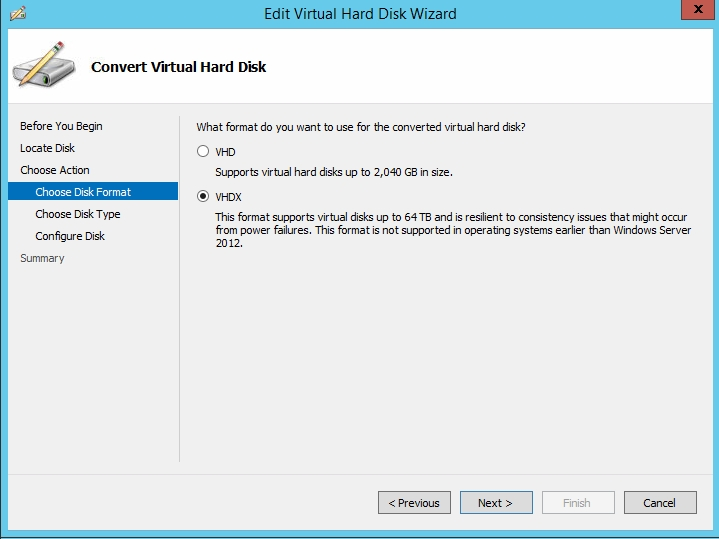
    6. Trong bước tiếp theo, hãy chọn Tệp VHDX định dạng và nhấp chuột Kế tiếp.

Trình quản lý Hyper-V

  1. Cửa sổ bật lên tiếp theo sẽ yêu cầu bạn Chọn loại đĩa, chọn Mở rộng động hoặc VHDX kích thước cố định và nhấp vào Kế tiếp.

Quá trình này sẽ tạo một bản sao chính xác của tệp VHD của bạn, mặc dù bây giờ nó sẽ ở định dạng VHDX. Ngoài ra, sử dụng quy trình tương tự, bạn có thể chuyển đổi tệp VHDX của mình trở lại VHD mà không gặp bất kỳ rắc rối nào.

Hướng dẫn cho Phương pháp Thủ công

Ngay cả khi là phương pháp đơn giản nhất để chuyển đổi VHD sang VHDX, có một số hướng dẫn quan trọng mà bạn nên lưu ý khi sử dụng Hyper-V Manager để chuyển đổi VHD sang VHDX. Ví dụ: bạn không nên chuyển đổi VHD sang VHDX nếu bất kỳ câu nào dưới đây là đúng:

    • Khi bạn có ảnh chụp nhanh máy ảo
    • Khi tệp VHD là nguồn gốc của một hoặc nhiều đĩa cứng ảo khác biệt
    • Khi bạn đang sao chép VHD bằng bản sao Hyper-V
    • VHD các tập tin là hư hỏng.

Trong những trường hợp như vậy, bạn không nên chuyển đổi VHD sang VHDX với Hyper-V Manager.
Và như đã đề cập ở trên nếu các tệp VHD bị hỏng, bạn sẽ không thể chuyển đổi chúng sang VHDX. Vì vậy, bạn nên sửa các tệp VHD bị hỏng. Có hai phương pháp đơn giản để sửa chữa tệp VHD bị hỏng và bị hỏng, cũng bao gồm một công cụ của bên thứ ba – Kernel cho Phục hồi VHD.

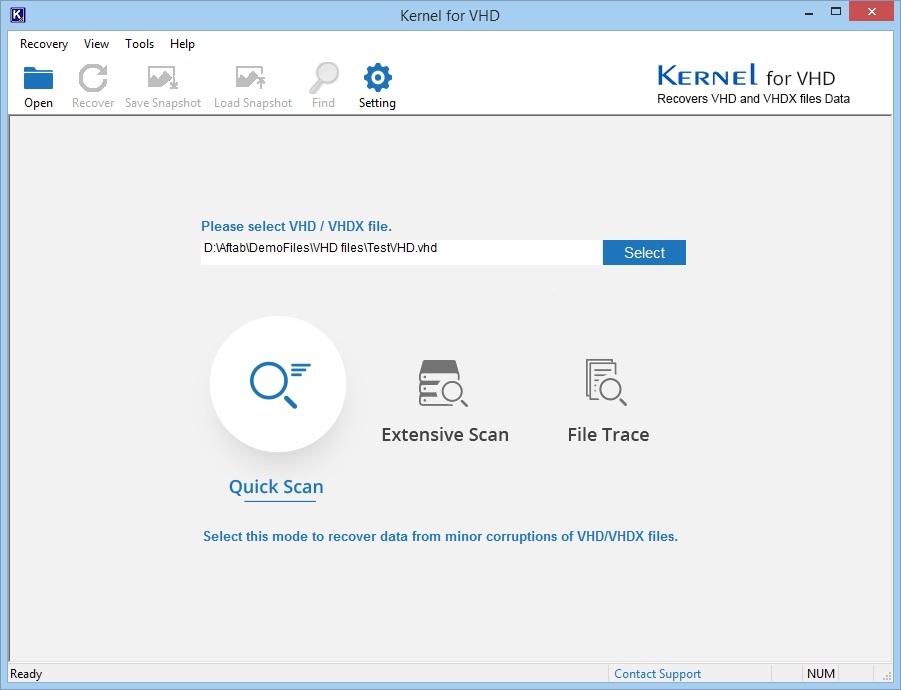
Màn hình chính của phần mềm VHD Recovery

Phần kết luận

Tổ chức luôn có lợi khi tận dụng các tính năng mới của định dạng tệp VHDX. Do đó, việc chuyển đổi VHD sang VHDX sẽ là một bước tiến lớn hướng tới hiệu suất tốt hơn và bền vững hơn. Trong bài viết này, chúng tôi đã đề cập đến phương pháp chính xác để chuyển đổi định dạng tệp VHD sang VHDX.

Nếu bạn cần thuê dịch vụ kế toán thuế trọn gói giá rẻ chỉ 300.000VNĐ/tháng vui lòng liên hệ trực tiếp hotline 0965900818 – 0947760868 hoặc truy cập https://ketoanmvb.com/dich-vu-ke-toan-thue-tron-goi.html để được tư vấn miễn phí.

The post Làm thế nào để chuyển đổi VHD sang tập tin VHDX? appeared first on Dịch Vụ kế toán tại Hà Nội | Uy tín - Chất lượng | KetoanMVB.


source https://ketoanmvb.com/lam-the-nao-de-chuyen-doi-vhd-sang-tap-tin-vhdx.html