Thứ Tư, 21 tháng 7, 2021

Cách đánh dấu văn bản / từ trùng lặp trong ô Excel

Hướng dẫn cho thấy cách đánh dấu các từ hoặc chuỗi văn bản trùng lặp trong một ô bằng VBA.

Định dạng có điều kiện trong Excel giúp bạn có thể đánh dấu các bản sao bằng mọi cách có thể mà bạn có thể nghĩ ra: có hoặc không có 1st lần xuất hiện, trong một cột hoặc nhiều cột, các ô trùng lặp liên tiếp và toàn bộ các hàng dựa trên các giá trị giống hệt nhau trong một cột chính. Nhưng, như thường lệ, có một “nhưng”. Các quy tắc định dạng có điều kiện hoạt động ở cấp độ ô trong khi bạn có thể muốn đánh dấu văn bản trùng lặp thay vì toàn bộ ô. Điều này chỉ có thể được thực hiện với macro. Ngay cả khi bạn không có bất kỳ kinh nghiệm nào với VBA, xin đừng vội đóng trang này. Tại đây, bạn sẽ tìm thấy các ví dụ mã sẵn sàng sử dụng và hướng dẫn chi tiết về cách sử dụng chúng trong trang tính của bạn.

Đánh dấu các từ trùng lặp trong một ô bỏ qua chữ hoa chữ thường

Ví dụ này cho thấy cách tô bóng các từ hoặc chuỗi văn bản trùng lặp trong một ô bằng màu chữ đỏ như thể hiện trong hình dưới đây. Xin lưu ý rằng chữ thường và chữ hoa được coi là các ký tự giống nhau. Ví dụ, trái cam, TRÁI CAM và trái cam được coi là cùng một từ.
Đánh dấu các từ trùng lặp trong một ô bỏ qua chữ hoa chữ thường

Mã của macro như sau:

Public Sub HighlightDupesCaseInsensitive()
        Dim Cell As Range
        Dim Delimiter As String

        Delimiter = InputBox("Enter the delimiter that separates values in a cell", "Delimiter", ", ")

        For Each Cell In Application.Selection
                Call HighlightDupeWordsInCell(Cell, Delimiter, False)
        Next
End Sub

Sub HighlightDupeWordsInCell(Cell As Range, Optional Delimiter As String = " ", Optional CaseSensitive As Boolean = True)
        Dim text As String
        Dim words() As String
        Dim word As String
        Dim wordIndex, matchCount, positionInText As Integer

        If CaseSensitive Then
                words = Split(Cell.Value, Delimiter)
        Else
                words = Split(LCase(Cell.Value), Delimiter)
        End If

        For wordIndex = LBound(words) To UBound(words) - 1
                word = words(wordIndex)
                matchCount = 0

                For nextWordIndex = wordIndex + 1 To UBound(words)
                        If word = words(nextWordIndex) Then
                                matchCount = matchCount + 1
                        End If

                Next nextWordIndex

                If matchCount > 0 Then
                        text = ""

                        For Index = LBound(words) To UBound(words)
                                text = text & words(Index)

                                If (words(Index) = word) Then
                                        Cell.Characters(Len(text) - Len(word) + 1, Len(word)).Font.Color = vbRed
                                End If

                                text = text & Delimiter
                        Next
                End If
        Next wordIndex
End Sub

Đánh dấu văn bản trùng lặp trong ô phân biệt chữ hoa chữ thường

Trong hầu hết các tình huống, chúng ta có xu hướng bỏ qua chữ hoa khi làm việc với các mục nhập văn bản trong Excel. Tuy nhiên, trong một số trường hợp nhất định, trường hợp văn bản vẫn quan trọng. Ví dụ: nếu bạn đang xử lý ID, mật khẩu hoặc các bản ghi khác thuộc loại đó, các chuỗi như 1-AA, 1-aa và 1-Aa không trùng lặp và không được đánh dấu:
Macro phân biệt chữ hoa chữ thường để đánh dấu văn bản trùng lặp trong một ô

Trong trường hợp này, hãy sử dụng phiên bản mã sau:

Public Sub HighlightDupesCaseSensitive()
        Dim Cell As Range
        Dim Delimiter As String

        Delimiter = InputBox("Enter the delimiter that separates values in a cell", "Delimiter", ", ")

        For Each Cell In Application.Selection
                Call HighlightDupeWordsInCell(Cell, Delimiter, True)
        Next
End Sub

Sub HighlightDupeWordsInCell(Cell As Range, Optional Delimiter As String = " ", Optional CaseSensitive As Boolean = True)
        Dim text As String
        Dim words() As String
        Dim word As String
        Dim wordIndex, matchCount, positionInText As Integer

        If CaseSensitive Then
                words = Split(Cell.Value, Delimiter)
        Else
                words = Split(LCase(Cell.Value), Delimiter)
        End If

        For wordIndex = LBound(words) To UBound(words) - 1
                word = words(wordIndex)
                matchCount = 0

                For nextWordIndex = wordIndex + 1 To UBound(words)
                        If word = words(nextWordIndex) Then
                                matchCount = matchCount + 1
                        End If
                Next nextWordIndex

                If matchCount > 0 Then
                        text = ""

                        For Index = LBound(words) To UBound(words)
                                text = text & words(Index)

                                If (words(Index) = word) Then
                                        Cell.Characters(Len(text) - Len(word) + 1, Len(word)).Font.Color = vbRed
                                End If

                                text = text & Delimiter
                        Next
                End If
        Next wordIndex

End Sub

Cách sử dụng macro để đánh dấu các từ trùng lặp trong Excel

Nếu bạn là người mới bắt đầu sử dụng VBA, hướng dẫn từng bước dưới đây sẽ hướng dẫn bạn một cách thoải mái. Người dùng có kinh nghiệm có thể chỉ cần chọn liên kết tải xuống và bỏ qua phần còn lại 🙂

Thêm mã vào sổ làm việc của bạn

Bạn bắt đầu với việc chèn mã của macro vào sổ làm việc Excel của mình. Đây là cách thực hiện:

  1. Mở sổ làm việc mà bạn muốn đánh dấu các bản sao.
  2. nhấn Alt + F11 để mở Trình soạn thảo Visual Basic.
  3. Trên ngăn bên trái, bấm chuột phải ThisWorkbook và chọn Chèn > Mô-đun từ menu ngữ cảnh.
  4. Dán mã vào cửa sổ Mã.
  5. Để giữ macro để sử dụng trong tương lai, hãy nhớ lưu sổ làm việc của bạn dưới dạng tệp .xlsm được kích hoạt macro.

Ngoài ra, bạn có thể tải xuống sổ làm việc mẫu của chúng tôi và chạy macro từ đó. Sổ làm việc mẫu chứa các macro sau:

  • HighlightDupesCaseInsensitive – tô màu trùng lặp trong một ô bỏ qua chữ cái.
  • HighlightDupesCaseSensitive – làm nổi bật sự giả mạo trong một ô xem xét chữ cái.

Để biết thêm thông tin, vui lòng xem Cách chèn mã VBA trong Excel.

Chạy macro

Với mã được thêm vào sổ làm việc của riêng bạn hoặc tệp mẫu của chúng tôi được tải xuống và mở, hãy chạy macro theo cách sau:

  1. Trong trang tính của bạn, hãy chọn các ô mà bạn muốn đánh dấu văn bản trùng lặp. Đây có thể là một dải ô hoặc nhiều dải ô không liền kề.
  2. nhấn Alt + F8.
  3. Chọn macro quan tâm và nhấp vào Chạy.
    Chạy macro để đánh dấu các từ trùng lặp trong Excel.
  4. Macro sẽ yêu cầu bạn chỉ định dấu phân tách phân tách các giá trị trong các ô đã chọn. Dấu phân cách đặt trước (dấu phẩy và dấu cách trong trường hợp của chúng tôi) sẽ tự động xuất hiện trong hộp nhập liệu. Tùy thuộc vào nhu cầu của bạn, bạn có thể để lại dấu phân cách mặc định hoặc nhập một dấu khác, sau đó bấm OK.
    Nhập dấu phân tách phân tách các giá trị trong các ô đã chọn.

Một lúc sau, tất cả các chuỗi trùng lặp trong các ô đã chọn sẽ được tô bóng bằng màu đỏ (hoặc bất kỳ màu phông chữ nào được đặt trong mã của bạn).

Cách điều chỉnh mã theo nhu cầu của bạn

Với những lưu ý sử dụng này và những kiến ​​thức cơ bản về VBA (hoặc chỉ cần làm theo các hướng dẫn bên dưới), bạn có thể dễ dàng sửa đổi các mã phù hợp với nhu cầu của mình.

Đặt trên cùng một mô-đun

Như bạn có thể nhận thấy, cả hai macro (HighlightDupesCaseSensitive và HighlightDupesCaseInsensitive) gọi HighlightDupeWordsInCell chức năng. Sự khác biệt giữa hai macro ở trên chỉ là ở 3rd tham số (Phân biệt chữ hoa chữ thường) được truyền cho hàm đã nói.

Đối với tìm kiếm phân biệt chữ hoa chữ thường, nó được đặt thành TRUE:

Call HighlightDupeWordsInCell(Cell, Delimiter, True)

Đối với tìm kiếm không phân biệt chữ hoa chữ thường, nó được đặt thành FALSE:

Call HighlightDupeWordsInCell(Cell, Delimiter, False)

Để các macro hoạt động, mã của HighlightDupeWordsInCell chức năng phải được đặt trên cùng một mô-đun với các macro.

Dấu phân cách

Khi chạy, macro sẽ yêu cầu bạn chỉ định dấu phân cách phân tách các từ / chuỗi trong các ô đã chọn. Dấu phân cách mặc định là dấu phẩy và dấu cách (“,”) và nó được đặt trước trong InputBox:

Delimiter = InputBox("Specify the delimiter that separates values in a cell", "Delimiter", ", ")

Trong mã của bạn, bạn có thể tự do sử dụng bất kỳ (các) ký tự nào khác làm dấu phân cách được xác định trước.

Màu sắc

Theo mặc định, HighlightDupeWordsInCell chức năng tô màu các bản sao bằng màu chữ đỏ. Màu được xác định trong dòng này:

Cell.Characters(positionInText, Len(word)).Font.Color = vbRed

Ở đây, vbRed là một loại hằng số màu VBA. Để hiển thị bản sao bằng một màu khác, bạn có thể thay thế vbRed bằng một hằng số khác như vbGreen, vbYellow, vbBlue, v.v. Tdanh sách các hằng số màu được hỗ trợ có thể được tìm thấy đây.

Đó là cách làm nổi bật các từ trùng lặp trong ô Excel. Tôi cảm ơn bạn đã đọc và hy vọng sẽ gặp bạn trên blog của chúng tôi vào tuần tới!

The post Cách đánh dấu văn bản / từ trùng lặp trong ô Excel appeared first on Dịch Vụ kế toán tại Hà Nội | Uy tín - Chất lượng | KetoanMVB.

https://ift.tt/36PftvP Bá Teppi https://ift.tt/3ixeh5D July 22, 2021 at 09:49AM
Văn bản nhất định từ chuỗi, URL từ liên kết, v.v.

Phần cuối cùng trong các thao tác của chúng tôi với văn bản trong bảng tính được dành cho việc trích xuất. Tìm cách trích xuất nhiều dữ liệu khác nhau – văn bản, ký tự, số, URL, địa chỉ email, ngày và giờ, v.v. – từ các vị trí khác nhau trong nhiều ô Google Trang tính cùng một lúc.

Công thức Google Trang tính để trích xuất văn bản và số từ chuỗi

Công thức trong Google Trang tính là tất cả mọi thứ. Trong khi một số combo thêm văn bản và số và loại bỏ các ký tự khác nhau, một số người trong số họ cũng trích xuất văn bản, số, ký tự riêng biệt, v.v.

Trích xuất dữ liệu theo vị trí: ký tự N đầu tiên / cuối cùng / giữa

Các chức năng dễ xử lý nhất khi bạn sắp lấy dữ liệu từ các ô của Google Trang tính là LEFT, RIGHT và MID. Họ nhận được bất kỳ dữ liệu nào theo vị trí.

Trích xuất dữ liệu từ đầu ô trong Google Trang tính

Bạn có thể dễ dàng kéo ra N ký tự đầu tiên bằng cách sử dụng hàm LEFT:

LEFT (chuỗi,[number_of_characters])

  • chuỗi là văn bản mà bạn muốn trích xuất dữ liệu.
  • number_of_characters là số ký tự cần lấy ra bắt đầu từ bên trái.

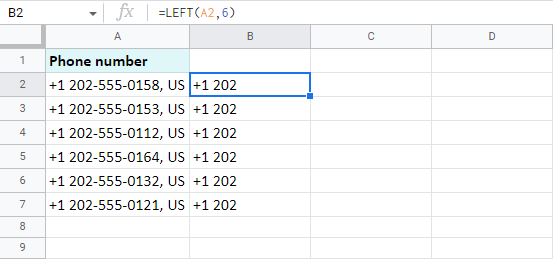
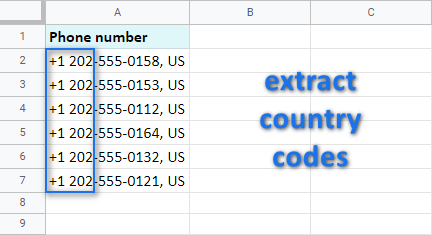
Đây là ví dụ đơn giản nhất: hãy lấy mã quốc gia từ các số điện thoại:
Số điện thoại có mã quốc gia.
Như bạn có thể thấy, mã quốc gia có 6 ký hiệu ở đầu ô, vì vậy công thức bạn cần là:

=LEFT(A2,6)
Nhận 6 ký tự đầu tiên từ mỗi ô.

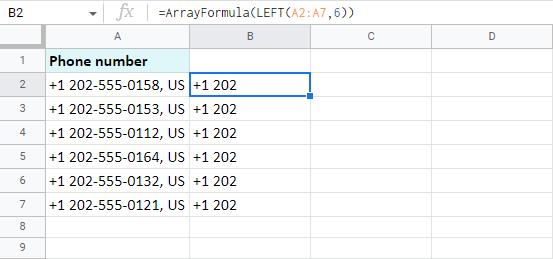
Tiền boa. ArrayFormula sẽ giúp bạn có thể nhận được 6 ký tự từ toàn bộ dải ô cùng một lúc:

=ArrayFormula(LEFT(A2:A7,6))
Sử dụng ArrayFormula để trích xuất dữ liệu từ đầu của tất cả các ô Google Trang tính cùng một lúc.

Trích xuất dữ liệu từ cuối các ô trong Google Trang tính

Để kéo ra N ký tự cuối cùng từ các ô, hãy sử dụng hàm RIGHT để thay thế:

RIGHT (chuỗi,[number_of_characters])

  • chuỗi vẫn là văn bản (hoặc tham chiếu ô) để trích xuất dữ liệu.
  • number_of_characters cũng là số ký tự cần lấy từ bên phải.

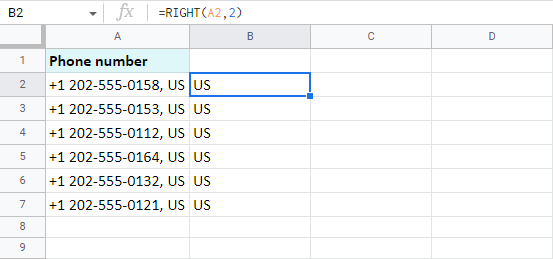
Hãy lấy tên quốc gia đó từ các số điện thoại giống nhau:
Số điện thoại có mã quốc gia.
Chúng chỉ có 2 ký tự và đó chính xác là những gì tôi đề cập trong công thức:

=RIGHT(A2,2)
Sao chép 2 ký tự cuối cùng từ mỗi ô.

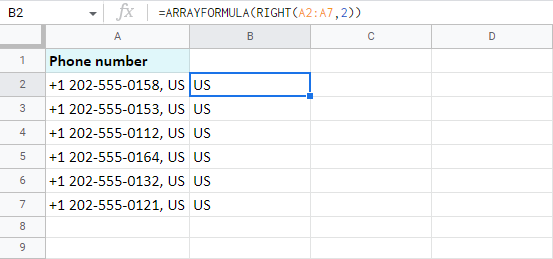
Tiền boa. ArrayFormula cũng sẽ giúp bạn trích xuất dữ liệu từ cuối tất cả các ô Google Trang tính cùng một lúc:

=ArrayFormula(RIGHT(A2:A7,2))
Trích xuất dữ liệu từ cuối tất cả các ô Google Trang tính cùng một lúc bằng ArrayFormula.

Trích xuất dữ liệu từ giữa các ô trong Google Trang tính

Nếu có chức năng trích xuất dữ liệu từ đầu và cuối ô thì cũng phải có chức năng trích xuất dữ liệu từ giữa. Và có – có một.

Nó được gọi là MID:

MID (chuỗi, start_at, extract_length)

  • chuỗi – văn bản mà bạn muốn lấy phần giữa ra khỏi đó.
  • bắt đầu tại – vị trí của ký tự mà bạn muốn bắt đầu lấy dữ liệu.
  • extract_length – số ký tự bạn cần kéo ra.

Bằng ví dụ về các số điện thoại giống nhau, hãy tự tìm các số điện thoại không có mã quốc gia và tên viết tắt quốc gia của chúng:
Số điện thoại có mã quốc gia.
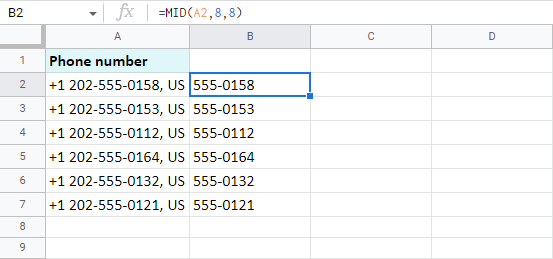
Vì mã quốc gia kết thúc bằng ký tự thứ 6 và thứ 7 là dấu gạch ngang, tôi sẽ kéo các số bắt đầu từ chữ số thứ 8. Và tôi sẽ nhận được tổng cộng 8 chữ số:

=MID(A2,8,8)
Đưa ra 8 ký tự từ giữa chuỗi.

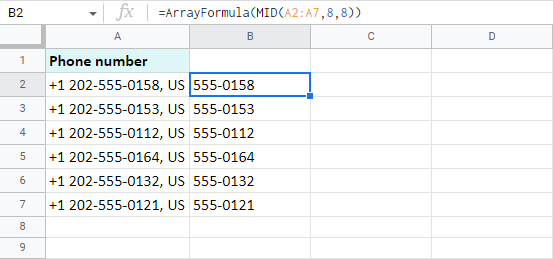
Tiền boa. Thay đổi một ô thành toàn bộ phạm vi và gói nó trong ArrayFormula sẽ cung cấp cho bạn kết quả cho từng ô cùng một lúc:

=ArrayFormula(MID(A2:A7,8,8))
Sử dụng ArrayFormula để trích xuất dữ liệu từ giữa tất cả các ô Google Trang tính cùng một lúc.

Trích xuất văn bản / số từ chuỗi

Đôi khi trích xuất văn bản theo vị trí (như hình trên) không phải là một tùy chọn. Các chuỗi bắt buộc có thể nằm trong bất kỳ phần nào của ô của bạn và bao gồm một số ký tự khác nhau buộc bạn phải tạo các công thức khác nhau cho mỗi ô.

Nhưng Google Trang tính sẽ không phải là Google Trang tính nếu nó không có các chức năng khác giúp trích xuất văn bản từ chuỗi.

Hãy xem xét một vài cách có thể mà bảng tính cung cấp.

Trích xuất dữ liệu trước một văn bản nhất định – TRÁI + TÌM KIẾM

Bất cứ khi nào bạn muốn trích xuất dữ liệu đứng trước một văn bản nhất định, hãy sử dụng TRÁI + TÌM KIẾM:

  • TRÁI được sử dụng để trả về một số ký tự nhất định từ đầu ô (từ bên trái của chúng)
  • TÌM KIẾM tìm kiếm các ký tự / chuỗi nhất định và nhận vị trí của chúng.

Kết hợp các ký tự này – và LEFT sẽ trả về số ký tự được đề xuất bởi TÌM KIẾM.

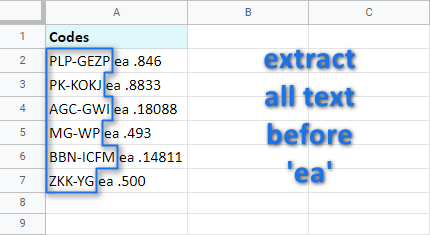
Đây là một ví dụ: làm thế nào để bạn trích xuất mã văn bản trước mỗi ‘ea’?
Đưa ra tất cả dữ liệu trước khi 'ea'.
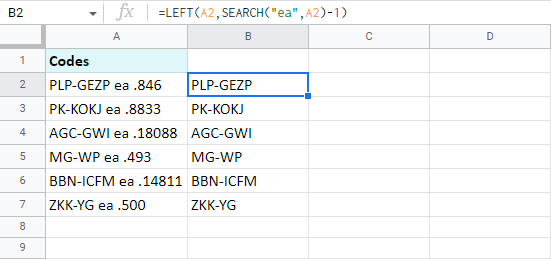
Đây là công thức sẽ giúp bạn trong những trường hợp tương tự:

=LEFT(A2,SEARCH("ea",A2)-1)
Trích xuất tất cả dữ liệu trước văn bản ceratin trong Google Trang tính.
Đây là những gì xảy ra trong công thức:

  1. TÌM KIẾM (“ea”, A2) tìm kiếm ‘ea’ trong A2 và trả về vị trí mà ‘ea’ đó bắt đầu cho mỗi ô – 10.
  2. Vì vậy, vị trí thứ 10 là nơi ‘e’ cư trú. Nhưng vì tôi muốn mọi thứ ngay trước ‘ea’, tôi cần phải trừ đi 1 từ vị trí đó. Nếu không, ‘e’ cũng sẽ được trả về. Vì vậy, cuối cùng tôi nhận được 9.
  3. TRÁI nhìn vào A2 và nhận được 9 ký tự đầu tiên.

Trích xuất dữ liệu sau văn bản

Ngoài ra còn có các phương tiện để lấy mọi thứ sau một chuỗi văn bản nhất định. Nhưng lần này, RIGHT sẽ không giúp được gì. Thay vào đó, REGEXREPLACE sẽ đến lượt.

REGEXREPLACE (văn bản, biểu_thức_chính_phục, thay thế)

  • bản văn là một chuỗi hoặc một ô mà bạn muốn thực hiện thay đổi
  • biểu hiện thông thường là sự kết hợp của các ký tự đại diện cho một phần của văn bản mà bạn đang tìm kiếm
  • thay thế là bất cứ thứ gì bạn muốn lấy thay vì cái đó bản văn

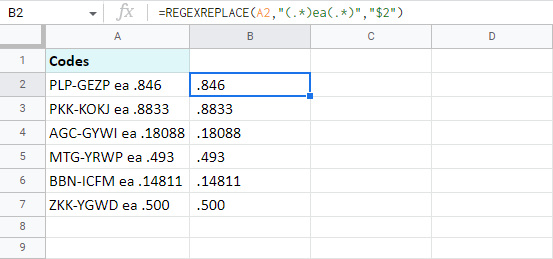
Vì vậy, làm thế nào để bạn sử dụng nó để trích xuất dữ liệu sau một văn bản nhất định – ‘ea’ trong ví dụ của tôi?
Trích xuất tất cả dữ liệu sau 'ea'.
Dễ dàng – sử dụng công thức này:

=REGEXREPLACE(A2,"(.*)ea(.*)","$2")
Sử dụng REGEXREPLACE để trích xuất tất cả dữ liệu sau một văn bản nhất định.
Hãy để tôi giải thích cách hoạt động chính xác của công thức này:

  1. A2 là một ô mà tôi đang trích xuất dữ liệu.
  2. “(. *) ea (. *)” là biểu thức chính quy của tôi (hoặc bạn có thể gọi nó là mặt nạ). Tôi tìm kiếm ‘ea’ và đặt tất cả các ký tự khác vào dấu ngoặc. Có 2 nhóm ký tự – mọi thứ trước ‘ea’ là nhóm đầu tiên (. *) Và mọi thứ sau ‘ea’ là nhóm thứ hai (. *). Toàn bộ mặt nạ chính nó được đặt trong dấu ngoặc kép.
  3. “2 đô la” là những gì tôi muốn lấy – nhóm thứ hai (do đó là số 2) từ đối số trước.
Tiền boa. Tất cả các ký tự được sử dụng trong biểu thức chính quy được thu thập trên này trang đặc biệt.

Trích xuất số từ các ô Google Trang tính

Điều gì sẽ xảy ra nếu bạn chỉ muốn trích xuất các số khi vị trí của chúng và bất cứ điều gì xảy ra trước và sau không quan trọng?

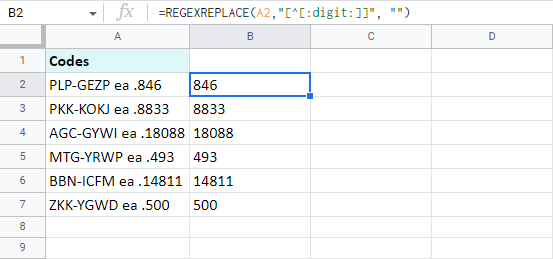
Mặt nạ (hay còn gọi là biểu thức chính quy) cũng sẽ hữu ích. Trong thực tế, tôi sẽ lấy cùng một chức năng REGEXREPLACE và thay đổi biểu thức chính quy:

=REGEXREPLACE(A2,"[^[:digit:]]", "")
Biểu thức chính quy để trích xuất các số từ các ô Google Trang tính.

  1. A2 là một ô mà tôi muốn lấy những con số đó.
  2. “[^[:digit:]]” là một biểu thức chính quy nhận mọi thứ trừ các chữ số. Biểu tượng ^ dấu mũ đó là thứ tạo ra một ngoại lệ cho các chữ số.
  3. “” thay thế mọi thứ ngoại trừ các ký tự số bằng “nothing”. Hay nói cách khác, loại bỏ nó hoàn toàn, chỉ để lại số trong các ô. Hoặc, trích xuất các số 🙂

Trích xuất văn bản bỏ qua số và các ký tự khác

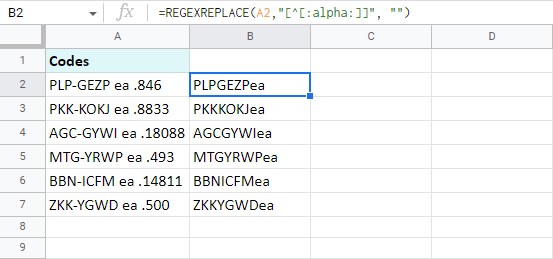
Theo cách tương tự, bạn chỉ có thể lấy dữ liệu bảng chữ cái từ các ô của Google Trang tính. Sự co lại cho biểu thức chính quy viết tắt của văn bản được gọi là tương ứng – alpha:

=REGEXREPLACE(A2,"[^[:alpha:]]", "")
Lấy dữ liệu bảng chữ cái từ các ô của Google Trang tính.

Công thức này lấy mọi thứ trừ các chữ cái (AZ, az) và thay thế nó bằng “nothing” theo nghĩa đen. Hay nói một cách khác, chỉ lấy ra các chữ cái.

Các cách không cần công thức để trích xuất dữ liệu từ các ô Google Trang tính

Nếu bạn đang tìm kiếm một cách dễ dàng không cần công thức để trích xuất nhiều loại dữ liệu khác nhau, bạn đã đến đúng nơi. Của chúng tôi Dụng cụ điện tiện ích bổ sung chỉ có các công cụ cho công việc.

Trích xuất các loại dữ liệu khác nhau bằng các tiện ích bổ sung Power Tools

Công cụ đầu tiên tôi muốn bạn biết được gọi là Trích xuất. Nó thực hiện chính xác những gì bạn đang tìm kiếm trong bài viết này – trích xuất các loại dữ liệu khác nhau từ các ô Google Trang tính.

Cài đặt thân thiện với người dùng

Tất cả các trường hợp tôi đã đề cập ở trên không chỉ có thể giải quyết được với tiện ích bổ sung. Công cụ thân thiện với người dùng vì vậy tất cả những gì bạn cần làm là chọn phạm vi bạn muốn xử lý và đánh dấu vào các hộp kiểm bắt buộc. Không có công thức, không có biểu thức chính quy.

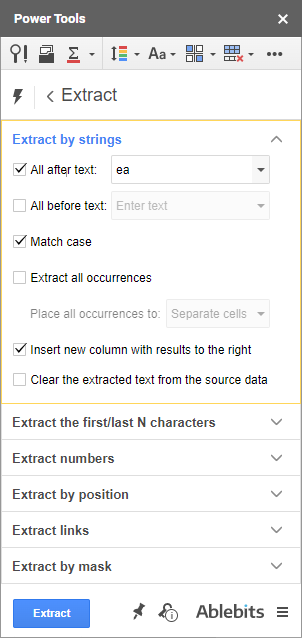
Nhớ lại điểm thứ hai của bài viết này với REGEXREPLACE và biểu thức chính quy? Đây là cách đơn giản cho tiện ích bổ sung:
Lấy ra tất cả sau khi 'ea' bằng Power Tools.

Tùy chọn bổ sung

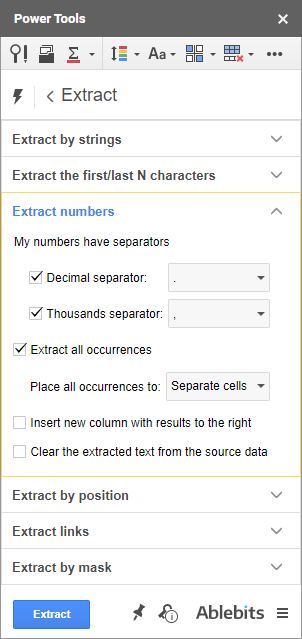
Như bạn thấy, có một số tùy chọn bổ sung (chỉ các hộp kiểm) mà bạn có thể nhanh chóng bật / tắt để có được kết quả chính xác nhất:

  1. Chỉ lấy các chuỗi của trường hợp văn bản được yêu cầu.
  2. Kéo tất cả các lần xuất hiện khỏi mỗi ô và đặt chúng vào một ô hoặc các cột riêng biệt.
  3. Chèn một cột mới với kết quả vào bên phải của dữ liệu nguồn.
  4. Xóa văn bản đã trích xuất khỏi dữ liệu nguồn.

Trích xuất các loại dữ liệu khác nhau

Không chỉ Power Tools trích xuất dữ liệu trước / sau / giữa các chuỗi văn bản nhất định và N ký tự đầu tiên / cuối cùng; nhưng nó cũng đưa ra những điều sau:

  1. Các số cùng với số thập phân của chúng giữ nguyên dấu phân cách thập phân / hàng nghìn:
    Sử dụng Power Tools để trích xuất các số có số thập phân.
  2. N ký tự bắt đầu từ một vị trí nhất định trong một ô.
  3. Siêu liên kết (văn bản + liên kết), URL (liên kết), địa chỉ email.

Trích xuất bất kỳ chuỗi dữ liệu nào từ mọi nơi

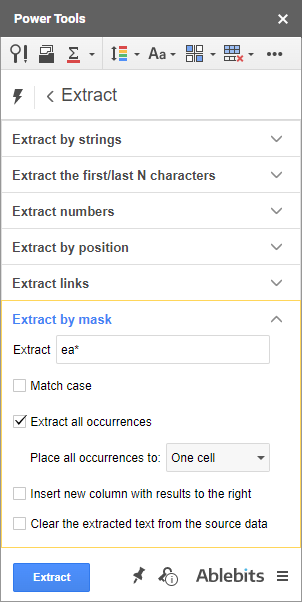
Ngoài ra còn có một tùy chọn để thiết lập mẫu chính xác của riêng bạn và sử dụng nó để trích xuất. Chiết xuất bằng mặt nạ và các ký tự đại diện của nó – * và ? – thực hiện thủ thuật:

  • Ví dụ: bạn có thể hiển thị mọi thứ giữa các dấu ngoặc bằng cách sử dụng mặt nạ sau:
  • Hoặc nhận những SKU chỉ có 5 số trong id của chúng:
  • Mã hàng ????? Hoặc, như tôi hiển thị trên ảnh chụp màn hình bên dưới, hãy kéo mọi thứ sau mỗi ‘ea’ trong mỗi ô:

Trích xuất dữ liệu trong Google Trang tính theo mặt nạ.

Trích xuất dữ liệu trong Google Trang tính theo mặt nạ.

Trích xuất ngày và giờ từ dấu thời gian Như một phần thưởng, có một công cụ nhỏ hơn sẽ trích xuất ngày và giờ từ các dấu thời gian – nó được gọi làChia ngày và giờ

.
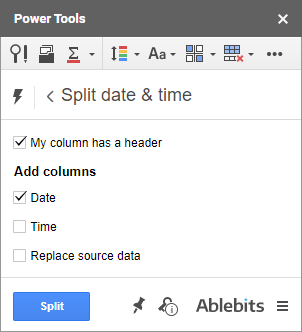
Tiện ích bổ sung Chia Ngày & Giờ.
Tiện ích bổ sung Chia Ngày & Giờ. Chỉ cần chọn một trong các hộp kiểm tùy thuộc vào những gì bạn muốn trích xuất – ngày hoặc giờ – từ dấu thời gian trong Google Trang tính và nhấnTách ra
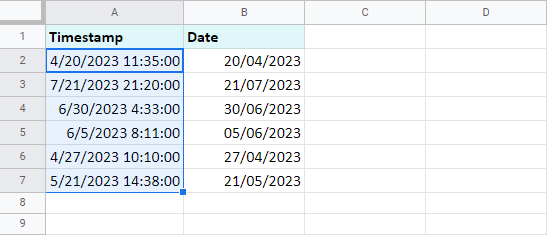
Trích xuất ngày từ dấu thời gian trong Google Trang tính.
Trích xuất ngày từ dấu thời gian trong Google Trang tính. Công cụ này cũng là một phần của Tiện ích bổ sung Power Tools
vì vậy, khi bạn cài đặt nó để lấy bất kỳ dữ liệu nào từ các ô của Google Trang tính, nó sẽ giúp bạn hoàn toàn.


The post Văn bản nhất định từ chuỗi, URL từ liên kết, v.v. appeared first on Dịch Vụ kế toán tại Hà Nội | Uy tín - Chất lượng | KetoanMVB.

https://ift.tt/3eIS8QR Bá Teppi https://ift.tt/3iCHoUX July 22, 2021 at 09:47AM

Cách xóa định dạng bảng trong Excel

Bạn muốn tận dụng các tính năng tuyệt vời của bảng Excel nhưng không muốn có bất kỳ định dạng nào trong đó? Hướng dẫn này sẽ dạy bạn cách xóa nhanh định dạng bảng trong Excel.

Theo mặc định, bảng Excel được trang bị nhiều tính năng tuyệt vời bao gồm các kiểu được xác định trước. Tuy nhiên, trong một số trường hợp, bạn có thể muốn xóa định dạng giữ tất cả các chức năng khác của bảng. Hướng dẫn này sẽ dạy bạn cách nhanh chóng thực hiện điều đó.

Cách xóa định dạng bảng trong Excel

Để loại bỏ định dạng nhưng vẫn giữ lại tất cả các tính năng khác của bảng Excel, đây là những gì bạn cần làm:

  1. Chọn bất kỳ ô nào trong bảng của bạn.
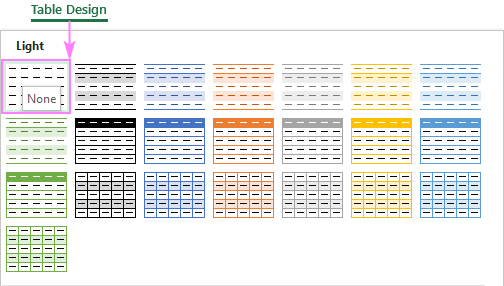
  2. Trên Thiết kế bảng tab, trong Kiểu bàn nhóm, chọn kiểu đầu tiên trong Ánh sáng nhóm, được gọi là không ai.
    Xóa định dạng bảng trong ExcelHoặc nhấp vào Hơn cái nút Nút khác bên trong Kiểu bàn nhóm, và sau đó nhấp vào Thông thoáng bên dưới các kiểu bảng.
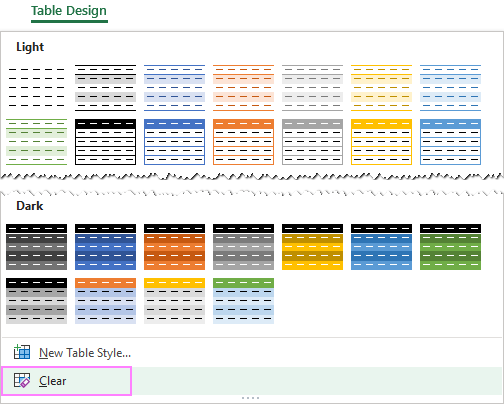
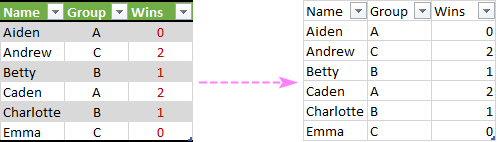
    Xóa định dạng bảng trong Excel

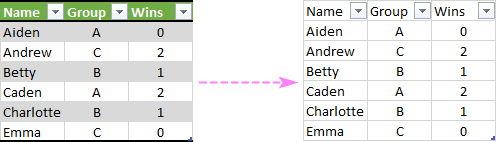
Kết quả là bạn sẽ vẫn có một bảng Excel đầy đủ chức năng nhưng không có định dạng:
Bảng Excel không có định dạng

Mẹo và lưu ý:

  • Cả hai tùy chọn này chỉ xóa định dạng xác định trước được bao gồm với một kiểu bảng, nhưng không phải định dạng tùy chỉnh mà bạn đã áp dụng theo cách thủ công.
  • Phương pháp này hữu ích khi bạn muốn có được chức năng của bảng nhưng vẫn giữ định dạng ô hiện có. Đơn giản, chuyển đổi dữ liệu của bạn sang bảng Excel, và sau đó thực hiện các bước trên để xóa định dạng kiểu bảng. Tất cả các phông chữ, màu sắc, tô màu, đường viền ban đầu của bạn, v.v. sẽ được giữ nguyên.
  • Đến thay đổi kiểu bảng, chỉ cần chọn bất kỳ phong cách nào bạn muốn từ thư viện.

Cách xóa tất cả định dạng trong bảng

Nếu cách tiếp cận được đề cập ở trên chưa loại bỏ tất cả định dạng trong bảng của bạn, điều đó có nghĩa là phần còn lại là định dạng tùy chỉnh của bạn đã được thực hiện theo cách thủ công.

Xóa hoàn toàn tất cả các định dạng (cả được xác định trước và của riêng bạn), hãy thực hiện các bước sau:

  1. Bấm vào ô bất kỳ trong bảng, sau đó bấm Ctrl + A hai lần để chọn toàn bộ bảng bao gồm các tiêu đề.
  2. Trên Trang Chủ tab, trong Chỉnh sửa nhóm, nhấp vào Thông thoáng > Xóa định dạng.
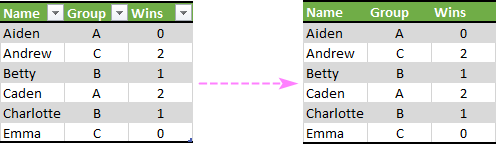
    Xóa tất cả định dạng trong bảng.

Do đó, tất cả các định dạng trong bảng sẽ bị xóa:
Tất cả định dạng bảng đã bị xóa.

Ghi chú. Hãy nhớ rằng phương pháp này rõ ràng tất cả các định dạng hoàn toàn, bao gồm các định dạng số, căn chỉnh, v.v.

Cách xóa định dạng dưới dạng bảng trong Excel (chuyển đổi bảng thành phạm vi)

Trong trường hợp bạn không cần dữ liệu được định dạng dưới dạng bảng nữa, đây là cách bạn có thể xóa định dạng bảng và biến nó thành một dải ô thông thường:

  1. Bấm chuột phải vào bất kỳ ô nào trong bảng của bạn.
  2. Trong menu ngữ cảnh, hãy nhấp vào Bàn > Chuyển đổi sang Phạm vi.
    Xóa định dạng dưới dạng bảng trong Excel

Một lời nhắc sẽ hiển thị hỏi bạn có thực sự muốn chuyển đổi bảng thành một phạm vi bình thường hay không và bạn nhấp vào Đúng.

Kết quả là, dữ liệu của bạn trông vẫn rất giống một bảng vì định dạng kiểu bảng được giữ nguyên. Tuy nhiên, từ quan điểm chức năng, nó là một phạm vi thông thường – tất cả các tính năng của bảng Excel chẳng hạn như tham chiếu có cấu trúc, mở rộng tự động, bộ lọc có sẵn, v.v. không còn nữa.
Bảng được chuyển đổi thành một phạm vi bình thường giữ nguyên định dạng kiểu bảng.

Đó là cách xóa định dạng bảng trong Excel. Hy vọng rằng bạn đã thấy những mẹo nhỏ này hữu ích. Tôi cảm ơn bạn đã đọc và mong được gặp bạn trên blog của chúng tôi vào tuần tới!

The post Cách xóa định dạng bảng trong Excel appeared first on Dịch Vụ kế toán tại Hà Nội | Uy tín - Chất lượng | KetoanMVB.

https://ift.tt/2V48XhQ Bá Teppi https://ift.tt/3zeMfma July 22, 2021 at 09:43AM

Xóa các ký tự và chuỗi con khỏi nhiều ô Google Trang tính cùng một lúc – video demo

Video hôm nay là tất cả về việc loại bỏ văn bản không mong muốn khỏi một số ô Google Trang tính cùng một lúc. Bạn sẽ thấy cách tiện ích bổ sung Xóa Văn bản của chúng tôi xóa các ký tự cụ thể và các chuỗi con khác nhau khỏi các vị trí khác nhau trong ô.

Bản ghi video: Xóa tiện ích bổ sung Văn bản cho Google Trang tính

Xóa văn bản là một tiện ích bổ sung cho Google Trang tính giúp loại bỏ các chuỗi con khỏi nhiều ô trong một lần.
Có 3 nhóm chính, mỗi nhóm có tập dữ liệu riêng để xóa:

  1. Đầu tiên sẽ loại bỏ tất cả các trường hợp của bất kỳ ký tự nào hoặc thậm chí một chuỗi văn bản cụ thể.
  2. Cái thứ hai sẽ xóa khoảng trắng, ngắt dòng và một số dấu phân cách khác.
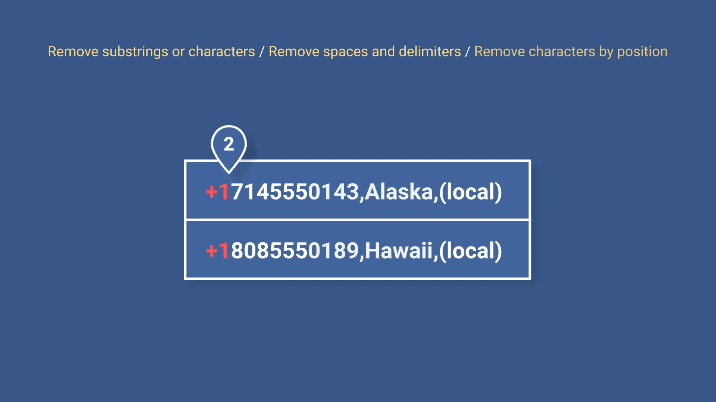
  3. Cái cuối cùng sẽ xóa các ký tự khỏi một vị trí nhất định trong ô; từ bắt đầu hoặc kết thúc của tế bào; và trước và sau một chuỗi văn bản cụ thể.

Bỏ 2 ký tự đầu tiên.
Chúng ta hãy xóa một số ký tự trực tiếp trong bảng tính, phải không?

Bạn sẽ tìm thấy công cụ Xóa trong Tiện ích bổ sung Power Tools > Bộ công cụ văn bản.

  1. Nhóm đầu tiên loại bỏ các chuỗi con và ký tự mà bạn nhập vào một trong các trường tương ứng này.Ví dụ: tôi chọn phạm vi và loại bỏ các thẻ bắt đầu bằng # (#) và Dấu tại (@), đồng thời loại bỏ một số phần cuối của từ để nhận các phiên bản rút gọn của chúng cho địa chỉ.
  2. Nhóm thứ hai đề cập đến một vài nhân vật cụ thể. Ví dụ, ở đây tôi sẽ cắt bỏ tất cả các khoảng trống thừa và loại bỏ tất cả các thẻ HTML.
  3. Cuối cùng, tôi có thể xóa các ký tự theo vị trí của chúng. Trong trường hợp của tôi, cả 3 tùy chọn sẽ thực hiện:
    • Tôi có thể đặt vị trí chính xác và số lượng ký hiệu cần xóa.
    • Hoặc chỉ cần loại bỏ 12 ký tự đầu tiên.
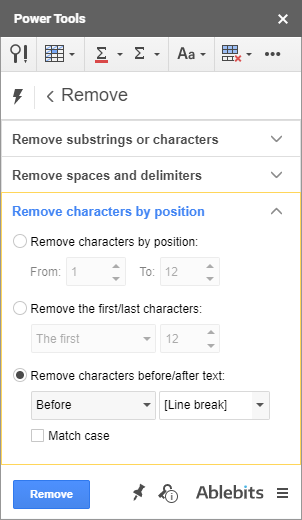
    • Hoặc xóa mọi thứ trước khi ngắt dòng, mà tôi sẽ làm:
      Xóa mọi thứ trước khi ngắt dòng.

Cài đặt của bạn Power Tools từ cửa hàng Google Trang tính để có được Xóa văn bản và hơn 30 trình tiết kiệm thời gian khác cho bảng tính.

The post Xóa các ký tự và chuỗi con khỏi nhiều ô Google Trang tính cùng một lúc – video demo appeared first on Dịch Vụ kế toán tại Hà Nội | Uy tín - Chất lượng | KetoanMVB.

https://ift.tt/36VYvff Bá Teppi https://ift.tt/3xZ7ojU July 22, 2021 at 09:42AM

Cách xóa văn bản hoặc số khỏi chuỗi trong Excel

Hướng dẫn này sẽ dạy bạn cách tách văn bản khỏi số trong Excel bằng cách sử dụng các công thức gốc và các hàm tùy chỉnh.

Hãy tưởng tượng điều này: bạn nhận được dữ liệu thô để phân tích và phát hiện ra rằng các số được trộn với văn bản trong một cột. Trong hầu hết các trường hợp, chắc chắn sẽ thuận tiện hơn nếu để chúng trong các cột riêng biệt để kiểm tra kỹ hơn.

Trong trường hợp bạn đang làm việc với dữ liệu đồng nhất, bạn có thể sử dụng các hàm LEFT, RIGHT và MID để trích xuất cùng một số ký tự từ cùng một vị trí. Nhưng đó là một kịch bản lý tưởng cho các thử nghiệm trong phòng thí nghiệm. Trong cuộc sống thực, bạn có nhiều khả năng xử lý các dữ liệu khác nhau trong đó các số đứng trước văn bản, sau văn bản hoặc giữa các văn bản. Các ví dụ dưới đây cung cấp các giải pháp chính xác cho trường hợp này.

Cách xóa văn bản và giữ số trong ô Excel

Giải pháp hoạt động trong Excel 365 và Excel 2019

Microsoft Excel 2019 đã giới thiệu một số hàm mới không có sẵn trong các phiên bản trước đó và chúng tôi sẽ sử dụng một trong các hàm như vậy, cụ thể là TEXTJOIN, để tách các ký tự văn bản khỏi ô chứa số.

Công thức chung là:

TEXTJOIN (“”, TRUE, IFERROR (MID (ô, ROW (INDIRECT (“1:” & LEN (ô))), 1) + 0, “”))

Trong Excel 365, cái này cũng sẽ hoạt động:

TEXTJOIN (“”, TRUE, IFERROR (MID (ô, SEQUENCE (LEN (ô)), 1) + 0, “”))

Ngay từ cái nhìn đầu tiên, các công thức có thể trông hơi đáng sợ, nhưng chúng hoạt động hiệu quả 🙂

Ví dụ: để xóa văn bản khỏi các số trong A2, hãy nhập một trong các công thức dưới đây vào B2, sau đó kéo nó xuống qua nhiều ô nếu cần.

Trong Excel 365 và 2019:

=TEXTJOIN("", TRUE, IFERROR(MID(A2, ROW(INDIRECT( "1:"&LEN(A2))), 1) + 0, ""))

Trong Excel 2019, nó phải được nhập dưới dạng công thức mảng với Ctrl + Shift + Enter. Trong Excel 365, nó hoạt động như một công thức bình thường được hoàn thành với Đi vào Chìa khóa.

Trong Excel 365:

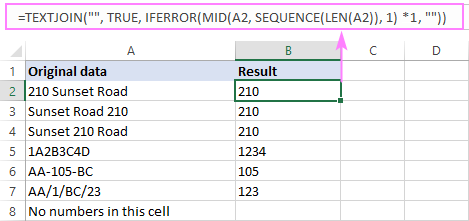
=TEXTJOIN("", TRUE, IFERROR(MID(A2, SEQUENCE(LEN(A2)), 1) + 0, ""))

Do đó, tất cả các ký tự văn bản bị xóa khỏi một ô và các số được giữ lại:
Công thức Excel để loại bỏ văn bản và để lại số

Cách thức hoạt động của công thức này:

Để hiểu rõ hơn về logic, hãy bắt đầu điều tra công thức từ bên trong:

Bạn sử dụng ROW (INDIRECT (“1:” & LEN (string))) hoặc SEQUENCE (LEN (string)) để tạo chuỗi một số tương ứng với tổng số ký tự trong chuỗi nguồn, sau đó cấp các số tuần tự đó cho hàm MID như các số bắt đầu. Trong B2, phần này của công thức trông như sau:

MID(A2, {1;2;3;4;5;6;7;8;9;10;11;12;13;14;15}, 1)

Các MID hàm trích xuất từng ký tự từ A2 bắt đầu bằng ký tự đầu tiên và trả về chúng dưới dạng một mảng:

{"2";"1";"0";" ";"S";"u";"n";"s";"e";"t";" ";"R";"o";"a";"d"}

Đối với mảng này, chúng tôi thêm số không. Các giá trị số tồn tại mà không thay đổi, trong khi việc thêm một số vào một ký tự không phải số sẽ dẫn đến lỗi #VALUE! lỗi:

{2;1;0;#VALUE!;#VALUE!;#VALUE!;#VALUE!;#VALUE!;#VALUE!;#VALUE!;#VALUE!;#VALUE!;#VALUE!;#VALUE!;#VALUE!}

Các IFERROR hàm xử lý các lỗi này và thay thế chúng bằng các chuỗi trống:

{2;1;0;"";"";"";"";"";"";"";"";"";"";"";""}

Mảng cuối cùng này được phục vụ cho hàm TEXTJOIN, hàm này sẽ nối các giá trị không trống trong mảng (ignore_empty đối số được đặt thành TRUE) bằng cách sử dụng một chuỗi trống (“”) cho dấu phân cách:

TEXTJOIN("", TRUE, {2;1;0;"";"";"";"";"";"";"";"";"";"";"";""})

Tiền boa. Đối với Excel 2016 – 2007, một giải pháp cũng tồn tại, nhưng công thức phức tạp hơn nhiều. Bạn có thể tìm thấy nó trong hướng dẫn này: Cách trích xuất số trong Excel.

Chức năng tùy chỉnh để xóa văn bản khỏi số

Giải pháp hoạt động cho tất cả các phiên bản Excel

Nếu bạn đang sử dụng phiên bản Excel cũ hơn hoặc thấy các công thức trên quá khó nhớ, thì không có gì ngăn cản bạn tạo hàm của riêng mình với cú pháp đơn giản hơn và tên thân thiện với người dùng, chẳng hạn như RemoveText. Hàm do người dùng xác định (UDF) có thể được viết theo hai cách:

Mã VBA 1:

Ở đây, chúng ta xem xét từng ký tự trong chuỗi nguồn một và kiểm tra xem nó có phải là số hay không. Nếu một số, ký tự được thêm vào chuỗi kết quả.

Function RemoveText(str As String)
        Dim sRes As String

        sRes = ""
        For i = 1 To Len(str)
                If True = IsNumeric(Mid(str, i, 1)) Then
                sRes = sRes & Mid(str, i, 1)
                End If
        Next i
        RemoveText = sRes
End Function

Mã VBA 2:

Mã tạo một đối tượng để xử lý một biểu thức chính quy. Sử dụng RegExp, chúng tôi loại bỏ tất cả các ký tự không phải là chữ số 0-9 khỏi chuỗi nguồn.

Function RemoveText(str As String) As String
        With CreateObject("VBScript.RegExp")
                .Global = True
                .Pattern = "[^0-9]"
                RemoveText = .Replace(str, "")
        End With
End Function

Trên các trang tính nhỏ, cả hai mã sẽ hoạt động tốt như nhau. Trên các trang tính lớn nơi hàm được gọi hàng trăm hoặc hàng nghìn lần, mã 2 sử dụng VBScript.RegExp sẽ hoạt động nhanh hơn.

Các bước chi tiết để chèn mã vào sổ làm việc của bạn có thể được tìm thấy tại đây: Cách chèn mã VBA trong Excel.

Cho dù bạn chọn cách tiếp cận nào, từ góc độ người dùng cuối, chức năng xóa văn bản và để lại số đơn giản như sau:

RemoveText (chuỗi)

Ví dụ: để xóa các ký tự văn bản khỏi một chuỗi trong A2, công thức trong B2 là:

=RemoveText(A2)

Chỉ cần sao chép nó xuống cột và bạn sẽ nhận được kết quả sau:
Chức năng tùy chỉnh để loại bỏ văn bản và giữ số trong Excel

Ghi chú. Cả công thức gốc và hàm tùy chỉnh đều xuất ra chuỗi số. Để biến nó thành một số, hãy nhân kết quả với 1 hoặc cộng với số 0 hoặc bọc công thức trong hàm VALUE. Ví dụ:

=RemoveText(A2) + 0

=VALUE(RemoveText(A2))

Cách xóa số khỏi chuỗi văn bản trong Excel

Giải pháp hoạt động trong Excel 365 và Excel 2019

Các công thức để loại bỏ các số khỏi một chuỗi chữ và số khá giống với các công thức được thảo luận trong ví dụ trước.

Đối với Excel 2019 và 365:

TEXTJOIN (“”, TRUE, IF (ISERR (MID (ô, ROW (INDIRECT (“1:” & LEN (ô))), 1) +0), MID (ô, ROW (INDIRECT (“1:” & LEN (ô))), 1), “”))

Trong Excel 2019, hãy nhớ làm cho nó trở thành công thức mảng bằng cách nhấn Ctrl + Shift + Enter các phím với nhau.

Đối với Excel 365:

TEXTJOIN (“”, TRUE, IF (ISERROR (MID (ô, SEQUENCE (LEN (ô 1) +0), MID (ô, SEQUENCE (LEN (ô)), 1), “”))

Ví dụ: để tách các số khỏi một chuỗi trong A2, công thức là:

=TEXTJOIN("", TRUE, IF(ISERR(MID(A2, ROW(INDIRECT( "1:"&LEN(A2) )), 1) +0), MID(A2, ROW(INDIRECT("1:"&LEN(A2))), 1), ""))

Hoặc là

=TEXTJOIN("", TRUE, IF(ISERROR(MID(A2, SEQUENCE(LEN(A2)), 1)+0), MID(A2, SEQUENCE(LEN(A2)), 1), ""))

Do đó, tất cả các số bị xóa khỏi ô và các ký tự văn bản được giữ lại:
Công thức Excel để xóa số khỏi chuỗi văn bản

Như được hiển thị trong ảnh chụp màn hình ở trên, công thức tách các ký tự số từ bất kỳ vị trí nào trong một chuỗi: ở đầu, cuối và ở giữa. Tuy nhiên, có một lưu ý: nếu một chuỗi bắt đầu bằng một số theo sau là dấu cách, không gian đó được giữ lại, điều này tạo ra vấn đề về khoảng trắng hàng đầu (như trong B2).

Để loại bỏ thêm khoảng trắng trước văn bản, bọc công thức trong hàm TRIM như sau:

=TRIM(TEXTJOIN("", TRUE, IF(ISERROR(MID(A2, SEQUENCE(LEN(A2)), 1)+0), MID(A2, SEQUENCE(LEN(A2)), 1), "")))

Bây giờ, kết quả của bạn là hoàn toàn hoàn hảo!
Xóa số và cắt khoảng trắng trước văn bản

Cách thức hoạt động của công thức này:

Về bản chất, công thức hoạt động giống như được giải thích trong ví dụ trước. Sự khác biệt là, từ mảng cuối cùng được phân phối đến hàm TEXTJOIN, bạn cần xóa số, không xóa văn bản. Để hoàn thành, chúng tôi sử dụng kết hợp các hàm IF và ISERROR.

Như bạn nhớ, MID (…) +0 tạo ra một mảng số và #VALUE! lỗi biểu diễn các ký tự văn bản ở các vị trí giống nhau:

{2;1;0;#VALUE!;#VALUE!;#VALUE!;#VALUE!;#VALUE!;#VALUE!;#VALUE!;#VALUE!;#VALUE!;#VALUE!;#VALUE!;#VALUE!}

Hàm ISERROR bắt lỗi và chuyển kết quả mảng giá trị Boolean sang IF:

{FALSE;FALSE;FALSE;TRUE;TRUE;TRUE;TRUE;TRUE;TRUE;TRUE;TRUE;TRUE;TRUE;TRUE;TRUE}

Khi hàm IF thấy TRUE (lỗi), nó sẽ chèn ký tự văn bản tương ứng vào mảng đã xử lý với sự trợ giúp của một hàm MID khác. Khi hàm IF nhìn thấy FALSE (một số), nó sẽ thay thế nó bằng một chuỗi trống:

{"";"";"";" ";"S";"u";"n";"s";"e";"t";" ";"R";"o";"a";"d"}

Mảng cuối cùng này được chuyển cho TEXTJOIN, vì vậy nó sẽ nối các ký tự văn bản và xuất ra kết quả.

Chức năng tùy chỉnh để xóa số khỏi văn bản

Giải pháp hoạt động cho tất cả các phiên bản Excel

Hãy nhớ rằng một công thức mạnh mẽ nên được giữ đơn giản, tôi sẽ chia sẻ mã của hàm do người dùng xác định (UDF) để loại bỏ bất kỳ ký tự số nào.

Mã VBA 1:

Function RemoveNumbers(str As String)
        Dim sRes As String

        sRes = ""
        For i = 1 To Len(str)
                If False = IsNumeric(Mid(str, i, 1)) Then
                        sRes = sRes & Mid(str, i, 1)
                End If
        Next i
        RemoveNumbers = sRes
End Function

Mã VBA 2:

Function RemoveNumbers(str As String) As String
        With CreateObject("VBScript.RegExp")
                .Global = True
                .Pattern = "[0-9]"
                RemoveNumbers2 = .Replace(str, "")
        End With
End Function

Như trường hợp của RemoveText , mã thứ hai tốt hơn nên được sử dụng trong các trang tính lớn để tối ưu hóa hiệu suất.

Sau khi mã được thêm vào sổ làm việc của bạn, bạn có thể xóa tất cả các ký tự số khỏi một ô bằng cách sử dụng hàm tùy chỉnh này:

RemoveNumbers (chuỗi)

Trong trường hợp của chúng tôi, công thức trong B2 là:

=RemoveNumbers(A2)

Để cắt bớt các khoảng trắng ở đầu nếu có, hãy lồng hàm tùy chỉnh vào bên trong TRIM giống như cách bạn làm với một công thức gốc:

=TRIM(RemoveNumbers(A2))

Hàm tùy chỉnh để xóa số khỏi một chuỗi trong Excel

Chia số và văn bản thành các cột riêng biệt

Trong tình huống khi văn bản và số cần được tách thành các cột khác nhau, sẽ rất tuyệt nếu bạn thực hiện công việc với một công thức duy nhất, đồng ý không?

Đối với điều này, chúng tôi chỉ hợp nhất mã của RemoveText và RemoveNumbers các chức năng thành một chức năng, được đặt tên SplitTextNumbers, hoặc đơn giản Tách ra, hoặc bất cứ điều gì bạn thích 🙂

Mã VBA 1:

Function SplitTextNumbers(str As String, is_remove_text As Boolean) As String
        Dim sNum, sText, sChar As String
        sCurChar = sNum = sText = ""

        For i = 1 To Len(str)
                sCurChar = Mid(str, i, 1)
                If True = IsNumeric(sCurChar) Then
                        sNum = sNum & sCurChar
                Else
                        sText = sText & sCurChar
                End If
        Next i

        If True = is_remove_text Then
                SplitTextNumbers = sNum
        Else
                SplitTextNumbers = sText
        End If
End Function

Mã VBA 2:

Function SplitTextNumbers(str As String, is_remove_text As Boolean) As String
        With CreateObject("VBScript.RegExp")
                .Global = True
                If True = is_remove_text Then
                        .Pattern = "[^0-9]"
                Else
                        .Pattern = "[0-9]"
                End If
                SplitTextNumbers = .Replace(str, "")
        End With
End Function

Hàm tùy chỉnh mới của chúng tôi yêu cầu hai đối số:

SplitTextNumbers (string, is_remove_text)

Ở đâu is_remove_text là một giá trị Boolean cho biết những ký tự nào cần tách:

  • TRUE hoặc 1 – xóa văn bản và giữ số
  • FALSE hoặc 0 – xóa số và giữ lại văn bản

Đối với tập dữ liệu mẫu của chúng tôi, các công thức có dạng sau:

Để xóa văn bản:

=SplitTextNumbers(A2, TRUE)

Để xóa số:

=SplitTextNumbers(A2, FALSE)
Tách số và văn bản thành các cột riêng biệt

Tiền boa. Để tránh vấn đề tiềm ẩn về khoảng trắng ở đầu, tôi khuyên bạn nên luôn bao bọc công thức loại bỏ các số trong hàm TRIM:

=TRIM(SplitTextNumbers(A2, FALSE))

Đối với những người không thích làm phức tạp mọi thứ một cách không cần thiết, tôi sẽ chỉ ra cách riêng của chúng tôi để loại bỏ văn bản hoặc số trong Excel.

Giả sử của chúng tôi Suite Ultimate được thêm vào ruy-băng Excel của bạn, đây là những gì bạn làm:

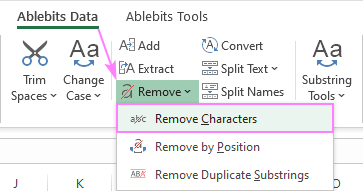
  1. Trên Dữ liệu Ablebits tab, trong Bản văn nhóm, nhấp vào Tẩy > Xóa ký tự.
    Xóa các ký tự trong Excel
  2. Trên ngăn của bổ trợ, chọn phạm vi nguồn, chọn Xóa bộ ký tự tùy chọn và chọn một trong hai Bản văn nhân vật hoặc là Số nhân vật trong danh sách thả xuống.
  3. Đánh Tẩy và tận hưởng thành quả 🙂
    Xóa các ký tự số
Tiền boa. Nếu kết quả chứa một số khoảng trắng ở đầu, thì Cắt bỏ khoảng trắng công cụ sẽ loại bỏ chúng ngay lập tức.

The post Cách xóa văn bản hoặc số khỏi chuỗi trong Excel appeared first on Dịch Vụ kế toán tại Hà Nội | Uy tín - Chất lượng | KetoanMVB.

https://ift.tt/3zs4rcb Bá Teppi https://ift.tt/3oJnbOV July 22, 2021 at 09:40AM

Thứ Tư, 23 tháng 6, 2021

Chèn cùng một văn bản vào nhiều ô Google Trang tính bằng tiện ích bổ sung Thêm văn bản – video giới thiệu

Chúng tôi có rất nhiều tiện ích bổ sung hữu ích để quản lý văn bản trong bảng tính. Thêm Văn bản là một trong số đó. Xem video hôm nay để tìm hiểu cách chèn cùng một văn bản vào nhiều ô Google Trang tính: ở đầu và cuối ô, sau ký tự thứ N, trước / sau một chuỗi văn bản nhất định.

Bản ghi video: Thêm tiện ích bổ sung Văn bản cho Google Trang tính

Bất cứ khi nào bạn cần chèn cùng một văn bản vào nhiều ô Google Trang tính, Thêm văn bản tiện ích bổ sung sẽ tỏ ra cực kỳ hữu ích.

Nó sẽ thêm các ký tự hoặc chuỗi văn bản của bạn mà không có bất kỳ công thức nào vào 5 vị trí khác nhau:

  • Lúc bắt đầu của tất cả các ô đã chọn cùng một lúc.
  • Hoặc ngược lại, ở cuối của họ.
  • Tại một vị trí nhất định được xác định bởi một số.
  • Trước bất kỳ văn bản hiện có nào mà bạn chỉ định.
  • Hoặc, thay vào đó, phải sau văn bản đó.

Hãy để tôi cho bạn thấy rằng thêm văn bản trong Google Trang tính thực sự dễ dàng như vậy.

Ở đây tôi có một danh sách sách ngắn mà tôi muốn xem đầy đủ và có thể trình bày được.

Để bắt đầu, hãy cài đặt Dụng cụ điện vào bảng tính của bạn và chạy nó từ Tiện ích bổ sung thực đơn. Đi đến Bản văn nhóm và bạn sẽ thấy Thêm văn bản dụng cụ.

Bây giờ bạn còn 3 bước nữa là có kết quả:

  1. Đầu tiên, hãy chọn những ô mà bạn muốn chèn văn bản.
  2. Sau đó, nhập văn bản mà bạn muốn thêm vào các ô của mình vào trường đặc biệt này của tiện ích bổ sung.
  3. Và cuối cùng, chọn vị trí mà văn bản đó sẽ đến.

Nhân tiện, có tùy chọn này ở dưới cùng sẽ thông báo cho tiện ích bổ sung không thêm bất kỳ thứ gì vào các ô trống trong phạm vi đã chọn của bạn.

Tôi sẽ thêm năm sinh này vào đầu các ô đã chọn của mình. Tôi chọn tùy chọn tương ứng, nhấn Chạyvà, như mong đợi, công cụ thêm văn bản của tôi vào đầu tất cả các ô này.

Để chèn văn bản vào phía bên phải của ô, tôi chọn tùy chọn tiếp theo – cuối cùng. Tôi sẽ thêm tên vào cột đầu tiên. Hãy để tôi chỉ cần nhập một chuỗi khác mà tôi cần thêm … aa-và nó đây – văn bản mới ở cuối tất cả các ô.

Bạn cũng có thể chèn văn bản tại một vị trí nhất định bên trong dữ liệu hiện có. Đối với điều đó, hãy chọn sau số ký tự và nhập vị trí mong muốn.

Nếu văn bản mới của bạn phải đứng trước một số chuỗi cụ thể hiện có, hãy chọn trước văn bản và nhập văn bản cụ thể đó. Tiện ích bổ sung sẽ tìm kiếm nó trong tất cả các ô đã chọn và chèn văn bản mới của bạn ngay trước mỗi và mọi trường hợp được tìm thấy.

Ngược lại, nếu văn bản mới của bạn phải theo chuỗi đó, hãy chọn sau văn bản thay vào đó, hãy nhập chuỗi và nhấn Chạy. Bây giờ văn bản mới được thêm vào bên phải của tất cả các lần xuất hiện tìm thấy của chuỗi mong muốn.

Và đó là nó! Giờ thì bạn đã biết việc chèn cùng một văn bản vào các ô của Google Trang tính dễ dàng đến mức nào.

Cài đặt của bạn Power Tools từ cửa hàng Google Trang tính để sử dụng tất cả tính năng này và hơn 30 trình tiết kiệm thời gian khác cho bảng tính của bạn.

The post Chèn cùng một văn bản vào nhiều ô Google Trang tính bằng tiện ích bổ sung Thêm văn bản – video giới thiệu appeared first on Dịch Vụ kế toán tại Hà Nội | Uy tín - Chất lượng | KetoanMVB.

https://ift.tt/35MGpLZ Bá Teppi https://ift.tt/eA8V8J June 24, 2021 at 09:54AM

Chèn cùng một văn bản vào nhiều ô Google Trang tính bằng tiện ích bổ sung Thêm văn bản – video giới thiệu

Chúng tôi có rất nhiều tiện ích bổ sung hữu ích để quản lý văn bản trong bảng tính. Thêm Văn bản là một trong số đó. Xem video hôm nay để tìm hiểu cách chèn cùng một văn bản vào nhiều ô Google Trang tính: ở đầu và cuối ô, sau ký tự thứ N, trước / sau một chuỗi văn bản nhất định.

Bản ghi video: Thêm tiện ích bổ sung Văn bản cho Google Trang tính

Bất cứ khi nào bạn cần chèn cùng một văn bản vào nhiều ô Google Trang tính, Thêm văn bản tiện ích bổ sung sẽ tỏ ra cực kỳ hữu ích.

Nó sẽ thêm các ký tự hoặc chuỗi văn bản của bạn mà không có bất kỳ công thức nào vào 5 vị trí khác nhau:

  • Lúc bắt đầu của tất cả các ô đã chọn cùng một lúc.
  • Hoặc ngược lại, ở cuối của họ.
  • Tại một vị trí nhất định được xác định bởi một số.
  • Trước bất kỳ văn bản hiện có nào mà bạn chỉ định.
  • Hoặc, thay vào đó, phải sau văn bản đó.

Hãy để tôi cho bạn thấy rằng thêm văn bản trong Google Trang tính thực sự dễ dàng như vậy.

Ở đây tôi có một danh sách sách ngắn mà tôi muốn xem đầy đủ và có thể trình bày được.

Để bắt đầu, hãy cài đặt Dụng cụ điện vào bảng tính của bạn và chạy nó từ Tiện ích bổ sung thực đơn. Đi đến Bản văn nhóm và bạn sẽ thấy Thêm văn bản dụng cụ.

Bây giờ bạn còn 3 bước nữa là có kết quả:

  1. Đầu tiên, hãy chọn những ô mà bạn muốn chèn văn bản.
  2. Sau đó, nhập văn bản mà bạn muốn thêm vào các ô của mình vào trường đặc biệt này của tiện ích bổ sung.
  3. Và cuối cùng, chọn vị trí mà văn bản đó sẽ đến.

Nhân tiện, có tùy chọn này ở dưới cùng sẽ thông báo cho tiện ích bổ sung không thêm bất kỳ thứ gì vào các ô trống trong phạm vi đã chọn của bạn.

Tôi sẽ thêm năm sinh này vào đầu các ô đã chọn của mình. Tôi chọn tùy chọn tương ứng, nhấn Chạyvà, như mong đợi, công cụ thêm văn bản của tôi vào đầu tất cả các ô này.

Để chèn văn bản vào phía bên phải của ô, tôi chọn tùy chọn tiếp theo – cuối cùng. Tôi sẽ thêm tên vào cột đầu tiên. Hãy để tôi chỉ cần nhập một chuỗi khác mà tôi cần thêm … aa-và nó đây – văn bản mới ở cuối tất cả các ô.

Bạn cũng có thể chèn văn bản tại một vị trí nhất định bên trong dữ liệu hiện có. Đối với điều đó, hãy chọn sau số ký tự và nhập vị trí mong muốn.

Nếu văn bản mới của bạn phải đứng trước một số chuỗi cụ thể hiện có, hãy chọn trước văn bản và nhập văn bản cụ thể đó. Tiện ích bổ sung sẽ tìm kiếm nó trong tất cả các ô đã chọn và chèn văn bản mới của bạn ngay trước mỗi và mọi trường hợp được tìm thấy.

Ngược lại, nếu văn bản mới của bạn phải theo chuỗi đó, hãy chọn sau văn bản thay vào đó, hãy nhập chuỗi và nhấn Chạy. Bây giờ văn bản mới được thêm vào bên phải của tất cả các lần xuất hiện tìm thấy của chuỗi mong muốn.

Và đó là nó! Giờ thì bạn đã biết việc chèn cùng một văn bản vào các ô của Google Trang tính dễ dàng đến mức nào.

Cài đặt của bạn Power Tools từ cửa hàng Google Trang tính để sử dụng tất cả tính năng này và hơn 30 trình tiết kiệm thời gian khác cho bảng tính của bạn.

The post Chèn cùng một văn bản vào nhiều ô Google Trang tính bằng tiện ích bổ sung Thêm văn bản – video giới thiệu appeared first on Dịch Vụ kế toán tại Hà Nội | Uy tín - Chất lượng | KetoanMVB.


source https://ketoanmvb.com/chen-cung-mot-van-ban-vao-nhieu-o-google-trang-tinh-bang-tien-ich-bo-sung-them-van-ban-video-gioi-thieu.html