Thứ Tư, 5 tháng 5, 2021

Mất hóa đơn đầu vào liên 2 thì bị phạt bao nhiêu tiền?

Mất hóa đơn đầu vào liên 2 bị phạt bao nhiêu tiền? Trong 3 liên của hóa đơn GTGT thì liên 2 là liên giao cho khách hàng, vì vậy không tránh khỏi một số trường hợp bị mất hoặc thất lạc. Mức phạt khi bị thất lạc liên 2 bao nhiêu? Kế toán theo dõi các thông tin quan trọng trong bài viết dưới đây.

Cách xử lý khi mất hóa đơn đầu ra liên 2

Mức phạt mất hóa đơn đầu vào liên 2.

1. Căn cứ nghị định 125/2020

Để nắm được chế tài xử phạt đối với mất hóa đơn, kế toán áp dụng theo Nghị định 125/2020/NĐ-CP quy định về xử phạt vi phạm hành chính về thuế, hóa đơn được ban hành ngày 19/10/2020. Hướng dẫn xử lý đối với trường hợp mất liên 2 của hóa đơn GTGT, kế toán căn cứ vào Điều 24 của Thông tư 39/2014/TT-BTC.

nghị định 125 xác định mức phạt khi mất hóa đơn

Áp dụng theo Nghị định 125/2020/NĐ-CP để xác định mức phạt mất hóa đơn.

Ngoài ra, khi áp dụng các mức phạt về hóa đơn, kế toán cần lưu ý như sau:

Khi xác định mức phạt trong trường hợp doanh nghiệp vừa có tình tiết giảm nhẹ, vừa có tình tiết tăng nặng thì theo nguyên tắc: Một tình tiết giảm nhẹ sẽ giảm trừ một tình tiết tăng nặng.

Các tình tiết giảm nhẹ, tăng nặng đã được áp dụng để xác định mức phạt thì sẽ không được áp dụng để để xác định số tiền phạt, cụ thể như sau:

    • Nếu phạt tiền, mức phạt tiền áp dụng đối với một hành vi vi phạm thủ tục hóa đơn là mức trung bình của khung hình phạt tiền được quy định đối với hành vi đó.
    • Trường hợp có tình tiết giảm nhẹ: Mỗi tình tiết sẽ được giảm 10% mức tiền phạt trung bình của khung tiền phạt, không được giảm quá mức tối thiểu của khung tiền phạt.
    • Trường hợp có tình tiết tăng nặng: Mỗi tình tiết tăng nặng sẽ bị tính thêm 10% mức tiền phạt trung bình của khung tiền phạt đó, nhưng không vượt quá mức tối đa của khung tiền phạt.

2. Mất hóa đơn đầu vào liên 2 bị phạt bao nhiêu?

Tùy theo trường hợp mất hóa đơn mà mức phạt sẽ được áp dụng khác nhau, cụ thể như sau:

2.1. Mức phạt mất hóa đơn đầu vào trước khi thông báo phát hành

Theo Điều 25, Nghị định 125/2020/NĐ-CP:

– Phạt cảnh cáo đối với hành vi khai báo mất, cháy, hỏng hóa đơn quá thời hạn từ 01 ngày đến 05 ngày, kể từ ngày hết thời hạn khai báo theo quy định và có tình tiết giảm nhẹ.

– Phạt tiền từ 1 – 4 triệu đồng đối với hành vi báo mất, cháy, hỏng hóa đơn quá thời hạn 1-5 ngày, tính từ ngày hết thời hạn khai báo theo quy định nếu không có tình tiết giảm nhẹ.

– Phạt tiền từ 4 – 8 triệu đồng đối với một trong các hành vi:

    • Khai báo mất, cháy, hỏng hóa đơn chậm so với thời hạn 6 ngày trở lên kể từ ngày hết hạn khai báo.
    • Không khai báo hành vi làm mất, cháy, hỏng hóa đơn.

2.2. Mức phạt làm mất hóa đơn đầu vào đã thông báo phát hành

Trường hợp bên bán làm mất:

Bên bán làm mất hóa đơn chưa lập: Phạt tiền từ 4 triệu đồng –  8 triệu đồng (Theo Điểm a, Khoản 3, Điều 26 của Nghị định 125/2020/NĐ-CP).

Bên bán làm mất hóa đơn đã lập:

    • Theo Khoản 2, Điều 26, Nghị định 125/2020/NĐ-CP: Nếu làm mất, cháy, hỏng hóa đơn đã lập trong quá trình sử dụng, người bán đã thực hiện kê khai và nộp thuế, có hồ sơ, chứng từ chứng minh việc mua bán hàng hóa, dịch vụ và có tình tiết giảm nhẹ thì áp dụng mức phạt tiền 3-5 triệu đồng.
    • Theo Khoản 3, Điều 26, Nghị định 125/2020/NĐ-CP, nếu làm mất, cháy, hỏng hóa đơn đã lập trong quá trình sử dụng, người bán đã thực hiện kê khai và nộp thuế, có hồ sơ, chứng từ chứng minh việc mua bán hàng hóa, dịch vụ và không có tình tiết giảm nhẹ thì áp dụng mức phạt tiền từ 4-8 triệu đồng.

Trường hợp bên mua làm mất

Theo Khoản 2 và Khoản 3, Điều 26, Nghị định 125/2020/NĐ-CP, nếu mất hóa đơn đầu vào trong quá trình sử dụng:

    • Có tình tiết giảm nhẹ: Áp dụng mức phạt tiền từ 3-5 triệu đồng.
    • Không có tình tiết giảm nhẹ: phạt tiền từ 4-8 triệu đồng.

Theo Theo Khoản 4, Điều 26, Nghị định 125/2020/NĐ-CP, nếu mất hóa đơn đầu vào trong quá trình lưu trữ, doanh nghiệp sẽ bị phạt tiền từ 5 – 10 triệu đồng.

Doanh nghiệp có thể bị phạt tời 10 triệu đồng nếu để mất hóa đơn

Doanh nghiệp có thể bị phạt tới 10 triệu đồng nếu làm mất hóa đơn đầu vào.

Trường hợp mất hóa đơn do lỗi của bên thứ ba

Bên thứ 3 ở đây có thể là bên vận chuyển hoặc cá nhân, đơn vị liên quan đến quá trình xuất và gửi hóa đơn từ bên bán đến bên mua. Nếu hóa đơn mất, cháy, hỏng do lỗi bên thứ 3:

    • Bên thứ ba là đối tượng giao dịch với bên bán thì bên bán sẽ là đối tượng bị xử phạt.
    • Bên thứ ba là đối tượng giao dịch với bên mua thì bên mua được xác định là đối tượng bị xử phạt.

Lưu ý: Nếu bên thứ ba làm mất hóa đơn thì người bán hoặc người mua và bên thứ ba cần phải lập biên bản ghi nhận lại sự việc làm mất, cháy, hỏng hóa đơn.

Trên đây là mức phạt mất hóa đơn đầu vào liên 2 được cập nhật theo quy định pháp luật hiện hành. Liên 2 là liên giao cho khách hàng nên không tránh khỏi một số trường hợp xảy ra sơ suất, rủi ro dẫn tới mất hoặc thất lạc hóa đơn. Kế toán cần nắm vững các khung tiền phạt để xác định mức phạt đối với từng trường hợp cụ thể.

Ketoanmvb – Dịch vụ kế toán trọn gói giá rẻ tại Hà Nội

The post Mất hóa đơn đầu vào liên 2 thì bị phạt bao nhiêu tiền? appeared first on Dịch Vụ kế toán tại Hà Nội | Uy tín - Chất lượng | KetoanMVB.


source https://ketoanmvb.com/mat-hoa-don-dau-vao-lien-2.html

Cách tìm và loại bỏ các ô trùng lặp trong Excel

Dữ liệu trùng lặp trong các trang tính của bạn có khiến bạn đau đầu không? Hướng dẫn này sẽ dạy bạn cách nhanh chóng tìm, chọn, tô màu hoặc loại bỏ các mục nhập lặp lại trong tập dữ liệu của bạn.

Cho dù bạn nhập dữ liệu từ nguồn bên ngoài hay tự đối chiếu, vấn đề trùng lặp là giống nhau – các ô giống hệt nhau tạo ra sự hỗn loạn trong bảng tính của bạn và bạn cần phải giải quyết chúng bằng cách nào đó. Vì các bản sao trong Excel có thể có nhiều dạng khác nhau, nên các kỹ thuật khử trùng lặp cũng có thể khác nhau. Hướng dẫn này tập trung vào những cái hữu ích nhất.

Ghi chú. Bài viết này chỉ ra cách tìm kiếm các ô trùng lặp trong phạm vi hoặc là danh sách. Nếu bạn đang so sánh hai cột, hãy kiểm tra các giải pháp sau: Cách tìm các bản sao trong 2 cột.

Cách đánh dấu các ô trùng lặp trong Excel

Để đánh dấu các giá trị trùng lặp trong một cột hoặc dải ô, bạn thường sử dụng Định dạng có điều kiện trong Excel. Trong trường hợp đơn giản nhất, bạn có thể áp dụng quy tắc được xác định trước; trong các tình huống phức tạp hơn, bạn sẽ phải tạo quy tắc của riêng mình dựa trên công thức. Các ví dụ dưới đây minh họa cả hai trường hợp.

Ví dụ 1. Đánh dấu các ô trùng lặp bao gồm cả những lần xuất hiện đầu tiên

Trong ví dụ này, chúng tôi sẽ sử dụng quy tắc đặt trước có sẵn trong tất cả các phiên bản Excel. Như bạn có thể hiểu từ tiêu đề, quy tắc này đánh dấu tất cả các lần xuất hiện của một giá trị trùng lặp, bao gồm cả giá trị đầu tiên.

Để áp dụng quy tắc tích hợp cho các bản sao, hãy thực hiện các bước sau:

  1. Chọn một dải ô mà bạn muốn tìm các ô trùng lặp.
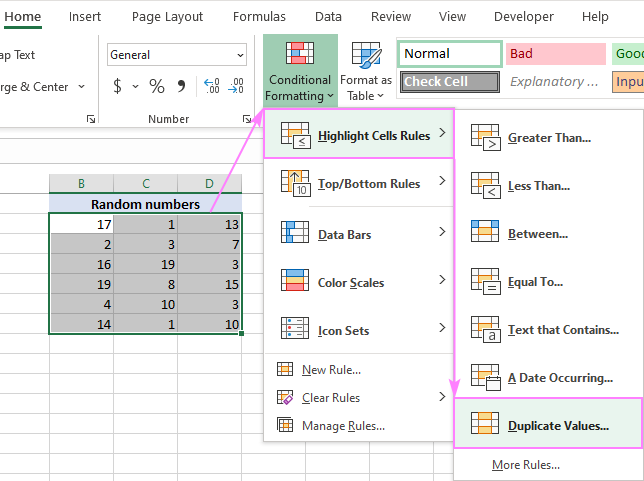
  2. Trên Trang Chủ tab, trong Phong cách nhóm, nhấp vào Định dạng có điều kiện > Làm nổi bật quy tắc ô > Giá trị trùng lặp…
    Quy tắc đặt trước để tô màu các ô trùng lặp
  3. bên trong Giá trị trùng lặp hộp thoại bật lên, chọn định dạng cho Bản sao ô (mặc định là Tô màu đỏ nhạt và Văn bản màu đỏ đậm). Excel sẽ hiển thị cho bạn bản xem trước của định dạng đã chọn ngay lập tức và nếu bạn hài lòng với nó, hãy nhấp vào đồng ý.Đánh dấu các ô trùng lặp bao gồm cả những lần xuất hiện đầu tiên

Lời khuyên:

  • Để áp dụng định dạng của riêng bạn cho các bản sao, hãy nhấp vào Định dạng tùy chỉnh… (mục cuối cùng trong danh sách thả xuống), rồi chọn mục mong muốn Nét chữ, Biên giới và Lấp đầy các tùy chọn.
  • Để đánh dấu các ô duy nhất, hãy chọn Độc nhất trong hộp bên trái.

Ví dụ 2. Đánh dấu các ô trùng lặp ngoại trừ các ô xuất hiện đầu tiên

Để đánh dấu các giá trị trùng lặp ngoại trừ 1st các trường hợp, quy tắc có sẵn không thể giúp ích và bạn sẽ cần thiết lập quy tắc với một công thức. Công thức này khá phức tạp và yêu cầu thêm một cột trống ở bên trái tập dữ liệu của bạn (cột A trong ví dụ này).

Để tạo quy tắc, đây là các bước để thực hiện:

  1. Chọn phạm vi mục tiêu.
  2. Trên Trang Chủ tab, trong Phong cách nhóm, nhấp vào Định dạng có điều kiện > Quy tắc mới> Sử dụng công thức để xác định ô cần định dạng.
  3. bên trong Định dạng các giá trị trong đó công thức này đúng , nhập công thức sau:=IF(COLUMNS($B2:B2)>1, COUNTIF(A$2:$B$7,B2),0) + COUNTIF(B$2:B2,B2)>1

    Trong đó B2 là ô đầu tiên trong cột đầu tiên, B7 là ô cuối cùng trong cột đầu tiên và A2 là ô trong cột trống tương ứng với hàng đầu tiên trong phạm vi bạn đã chọn. Giải thích chi tiết về công thức được cung cấp trong hướng dẫn riêng biệt.

  4. Nhấn vào Định dạng… và chọn các tùy chọn định dạng bạn thích.
  5. Nhấp chuột đồng ý để lưu quy tắc.Quy tắc để đánh dấu các ô trùng lặp ngoại trừ các ô xuất hiện đầu tiên

Bạn có thể tìm thấy thêm nhiều trường hợp sử dụng và ví dụ trong hướng dẫn này: Cách đánh dấu các bản sao trong Excel.

Cách tìm các ô trùng lặp trong Excel bằng công thức

Khi làm việc với một cột giá trị, bạn có thể dễ dàng xác định các ô trùng lặp với sự trợ giúp của COUNTIF và NẾU chức năng.

Để tìm các bản sao bao gồm cả lần xuất hiện đầu tiên, công thức chung là:

IF (COUNTIF (phạm vi, ô)> 1, “Trùng lặp”, “”)

Để phát hiện các bản sao loại trừ lần xuất hiện đầu tiên, công thức chung là:

IF (COUNTIF (mở rộng_ dải, ô)> 1, “Trùng lặp”, “”)

Như bạn có thể thấy, các công thức rất giống nhau, sự khác biệt là ở cách bạn xác định phạm vi nguồn.

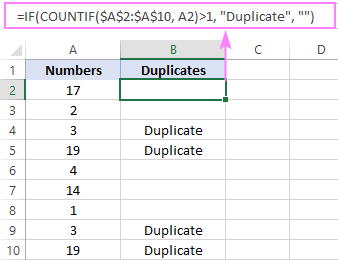
Để xác định các ô trùng lặp bao gồm các trường hợp đầu tiên, bạn so sánh ô đích (A2) với tất cả các ô khác trong phạm vi $ A $ 2: $ A $ 10 (lưu ý rằng chúng tôi khóa phạm vi với tài liệu tham khảo tuyệt đối), và nếu tìm thấy nhiều ô chứa cùng một giá trị, hãy gắn nhãn ô đích là “Trùng lặp”.

=IF(COUNTIF($A$2:$A$10, A2)>1, "Duplicate", "")

Công thức này chuyển đến B2, và sau đó bạn sao chép nó xuống bao nhiêu ô cũng như có các mục trong danh sách.

Tìm các ô trùng lặp bao gồm cả các lần xuất hiện đầu tiên

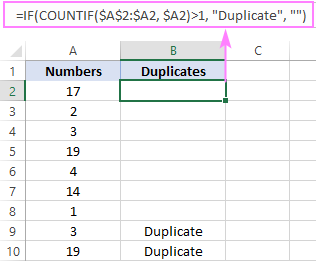
Để lấy các ô trùng lặp không có trường hợp đầu tiên, bạn chỉ so sánh ô đích (A2) với các ô ở trên, không so sánh với các ô khác trong phạm vi. Đối với điều này, hãy xây dựng một tham chiếu phạm vi mở rộng như $ A $ 2: $ A2.

=IF(COUNTIF($A$2:$A2, $A2)>1, "Duplicate", "")

Khi được sao chép vào các ô bên dưới, tham chiếu phạm vi sẽ mở rộng thêm 1. Vì vậy, công thức trong B2 chỉ so sánh giá trị trong A2 với chính ô này. Trong B3, phạm vi mở rộng thành $ A $ 2: $ A3, vì vậy giá trị trong A3 cũng được so sánh với ô ở trên, v.v.

Tìm các ô trùng lặp ngoại trừ các lần xuất hiện đầu tiên

Lời khuyên:

  • Trong ví dụ này, chúng tôi đã đối phó với bản sao con số. Đối với giá trị văn bản, các công thức hoàn toàn giống nhau 🙂
  • Sau khi xác định được hành vi lừa đảo, bạn có thể bật Bộ lọc Excel để chỉ hiển thị các giá trị lặp lại. Và sau đó, bạn có thể làm mọi thứ bạn muốn với các ô đã lọc: chọn, đánh dấu, xóa, sao chép hoặc chuyển sang trang tính mới.

Để biết thêm các ví dụ về công thức, vui lòng xem Cách tìm các bản sao trong Excel.

Cách xóa các bản sao trong Excel

Như bạn có thể biết, tất cả các phiên bản modem của Excel đều được trang bị Loại bỏ trùng lặp công cụ này hoạt động với những lưu ý sau:

  • Nó xóa toàn bộ hàng dựa trên các giá trị trùng lặp trong một hoặc nhiều cột mà bạn chỉ định.
  • Nó không loại bỏ các lần xuất hiện đầu tiên giá trị lặp lại.

Để loại bỏ các bản ghi trùng lặp, đây là những gì bạn cần làm:

  1. Chọn tập dữ liệu bạn muốn loại trừ.
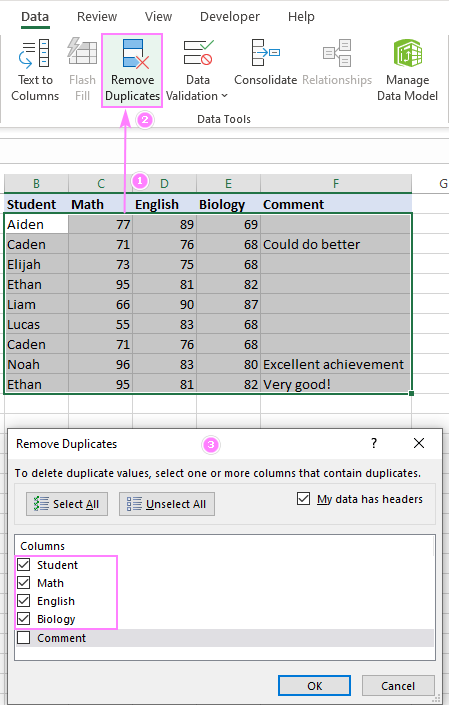
  2. Trên Dữ liệu tab, trong Công cụ dữ liệu nhóm, nhấp vào Loại bỏ các bản sao.
  3. bên trong Loại bỏ các bản sao hộp thoại, chọn các cột để kiểm tra lỗi giả mạo và nhấp vào đồng ý.

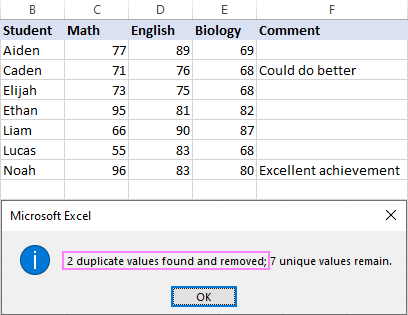
Trong ví dụ dưới đây, chúng tôi muốn kiểm tra bốn cột đầu tiên xem có trùng lặp không, vì vậy chúng tôi chọn chúng. Các Bình luận cột không thực sự quan trọng và do đó không được chọn.

Loại bỏ các bản sao trong Excel

Dựa trên các giá trị trong các cột đã chọn, Excel đã tìm và loại bỏ 2 bản ghi trùng lặp (đối với Caden và Ethan). Các trường hợp đầu tiên của các bản ghi này được giữ lại.

Các bản ghi trùng lặp sẽ bị loại bỏ.

Lời khuyên:

  • Trước khi chạy công cụ, nó là lý do để tạo một bản sao của trang tính của bạn, vì vậy bạn không mất bất kỳ thông tin nào nếu có sự cố.
  • Trước khi cố gắng loại bỏ các bản sao, hãy loại bỏ bất kỳ bộ lọc, phác thảo hoặc tổng phụ từ dữ liệu của bạn.
  • Để xóa các bản sao trong tế bào riêng lẻ (giống như trong tập dữ liệu số Randon từ ví dụ đầu tiên), sử dụng Các ô trùng lặp công cụ được thảo luận trong ví dụ tiếp theo.

Công cụ tất cả trong một để tìm và loại bỏ các ô trùng lặp trong Excel

Như được hiển thị trong phần đầu tiên của hướng dẫn này, Microsoft Excel cung cấp một số tính năng khác nhau để đối phó với các bản sao. Vấn đề là bạn cần biết tìm kiếm chúng ở đâu và làm thế nào để tận dụng chúng cho các nhiệm vụ cụ thể của bạn.

Để làm cho cuộc sống của chúng tôi Suite Ultimate người dùng dễ dàng hơn, chúng tôi đã tạo ra một công cụ đặc biệt để xử lý các ô trùng lặp một cách dễ dàng. Chính xác thì nó có thể làm gì? Hầu hết mọi thứ bạn có thể nghĩ ra 🙂

  • Tìm thấy nhân đôi các ô (có hoặc không có 1st lần xuất hiện) hoặc tế bào duy nhất.
  • Tìm các ô giống nhau giá trị, công thức, lý lịch hoặc là nét chữ màu sắc.
  • Tìm kiếm các ô trùng lặp đang xem xét trường hợp văn bản (tìm kiếm phân biệt chữ hoa chữ thường) và bỏ qua khoảng trống.
  • Thông thoáng các ô trùng lặp (nội dung, định dạng hoặc tất cả).
  • Màu sắc nhân đôi các ô.
  • Lựa chọn nhân đôi các ô.

Vui lòng để tôi giới thiệu với bạn phần bổ sung gần đây của chúng tôi cho Ablebits Tẩy trùng lặp bộ công cụ – Tìm các ô trùng lặp thêm vào trong.

Tìm các ô trùng lặp cho Excel

Để tìm các ô trùng lặp trong trang tính của bạn, hãy thực hiện các bước sau:

  1. Chọn dữ liệu của bạn.
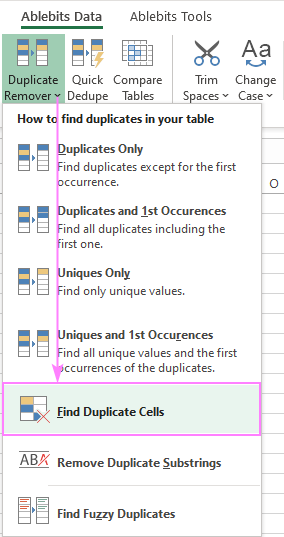
  2. Trên Dữ liệu Ablebits tab, nhấp vào Tẩy trùng lặp > Tìm Các ô trùng lặp.
  3. Chọn xem có tìm kiếm hay không bản sao hoặc là độc nhất tế bào.Tìm kiếm các ô trùng lặp hoặc duy nhất.
  4. Chỉ định so sánh các giá trị, công thức hoặc định dạng và chọn các tùy chọn bổ sung nếu cần. Ảnh chụp màn hình bên dưới hiển thị các cài đặt mặc định:Tìm kiếm các giá trị, công thức hoặc định dạng trùng lặp.
  5. Cuối cùng, quyết định xem phải làm gì với các bản sao được tìm thấy: xóa, đánh dấu hoặc chỉ cần chọn và nhấp vào Hoàn thành.Xóa, đánh dấu hoặc chọn các ô trùng lặp.

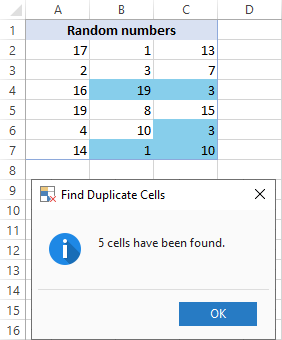
Trong ví dụ này, chúng tôi đã chọn tô màu các ô trùng lặp ngoại trừ lần xuất hiện đầu tiên và nhận được kết quả sau:

Các ô trùng lặp được tìm thấy và đánh dấu.

Nhớ lấy công thức rườm rà để định dạng có điều kiện để đạt được hiệu quả tương tự? 😉

Nếu bạn đang phân tích Dữ liệu có cấu trúc được tổ chức trong một bảng, sau đó sử dụng Tẩy trùng lặp để tìm kiếm các bản sao dựa trên các giá trị trong một hoặc nhiều cột.

Để tìm các bản sao trong 2 cột hoặc 2 bảng khác nhau, hãy chạy So sánh hai bảng dụng cụ.

Ketoanmvb – Dịch vụ kế toán trọn gói giá rẻ tại Hà Nội

The post Cách tìm và loại bỏ các ô trùng lặp trong Excel appeared first on Dịch Vụ kế toán tại Hà Nội | Uy tín - Chất lượng | KetoanMVB.


source https://ketoanmvb.com/cach-tim-va-loai-bo-cac-o-trung-lap-trong-excel.html

Thứ Ba, 4 tháng 5, 2021

Mẫu biên bản điều chỉnh hóa đơn dựa theo TT39

Mẫu biên bản điều chỉnh hóa đơn
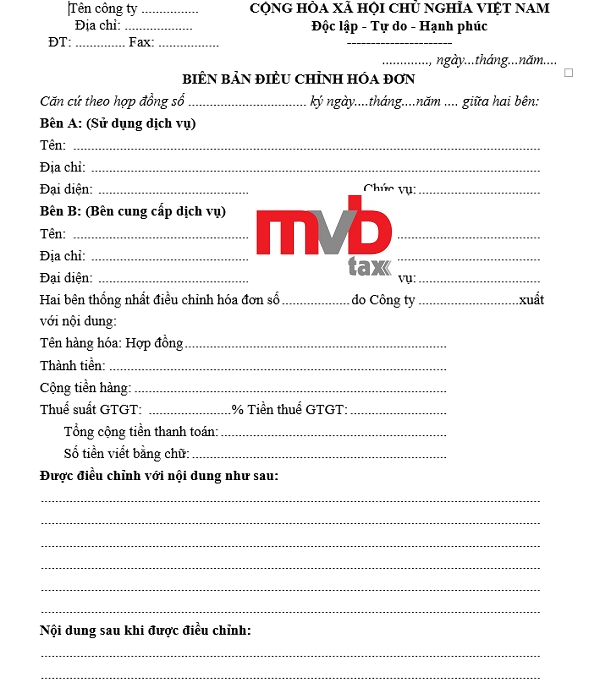
Hình minh họa mẫu biên bản điều chỉnh hóa đơn

Biên bản điều chỉnh hóa đơn thường được kế toán trong công ty, doanh nghiệp lập ra và gửi cho người sử dụng dịch vụ hay người mua hàng hóa khi xảy ra một số sai sót như: ngày tháng năm, tên hàng hóa, nội dung, tên công ty, địa chỉ , sai thuế VAT (GTGT), đơn giá….

Vậy nội dung mẫu của biên bản điều chỉnh hóa đơn là như thế nào để phù hợp với thông tư số 39/2014/BTC… Mời bạn theo dõi ngay trong bài viết này và đừng quên có thể tải File mẫu ở cuối bài nhé:

Nội dung mẫu biên bản điều chỉnh hóa đơn cơ bản mới nhất 2021

Tên công ty …………….

Địa chỉ: ……………….

ĐT: ………….. Fax: ……………..

CỘNG HÒA XÃ HỘI CHỦ NGHĨA VIỆT NAM

Độc lập – Tự do – Hạnh phúc
———————-

  …………., ngày…tháng…năm….

BIÊN BẢN ĐIỀU CHỈNH HÓA ĐƠN

Căn cứ theo hợp đồng số …………………………… ký ngày….tháng….năm …. giữa hai bên:

Bên A: (Sử dụng dịch vụ)

Tên: ………………………………………………………………………………………………….

Địa chỉ: ………………………………………………………………………………………………….

Đại diện: ………………………………………………………………. Chức vụ:……………………………………………………………………………..

Bên B: (Bên cung cấp dịch vụ)

Tên: ………………………………………………………………………………………………….

Địa chỉ: ………………………………………………………………………………………………….

Đại diện: ………………………………………………………………. Chức vụ:……………………………………………………………………………..

Hai bên thống nhất điều chỉnh hóa đơn số………………. do Công ty………………………………………………………………………….. xuất với nội dung:

Tên hàng hóa: Hợp đồng………………………………………………………………………………………………….

Thành tiền:………………………………………………………………………………………………….

Cộng tiền hàng:………………………………………………………………………………………………….

Thuế suất GTGT: ………………….. % Tiền thuế GTGT:…………………………………………….

Tổng cộng tiền thanh toán:……………………………………………………………………………………………

Số tiền viết bằng chữ:……………………………………………………………………………………………

Được điều chỉnh với nội dung như sau:

………………………………………………………………………………………………….

………………………………………………………………………………………………….

………………………………………………………………………………………………….

………………………………………………………………………………………………….

………………………………………………………………………………………………….

………………………………………………………………………………………………….

Nội dung sau khi được điều chỉnh:

………………………………………………………………………………………………….

………………………………………………………………………………………………….

………………………………………………………………………………………………….

………………………………………………………………………………………………….

………………………………………………………………………………………………….

………………………………………………………………………………………………….

Lý do: Bên xuất hóa đơn đã……………… ở mục………………….

Biên bản này được lập thành 2 bản tiếng Việt có giá trị pháp lý như sau. Mỗi bên giữ một bản để đối chiếu với hóa đơn số……………….. ngày

Bên A
(Ký tên, đóng dấu)
Bên B
(Ký tên, đóng dấu)

Nội dung mẫu biên bản điều chỉnh hóa đơn khi viết sai tên công ty, địa chỉ, ngày tháng…..

CÔNG TY …………. CỘNG HÒA XÃ HỘI CHỦ NGHĨA VIỆT NAM
……………… Độc lập – Tự do – Hạnh phúc
Số……………. ……, ngày………tháng………năm …….

BIÊN BẢN ĐIỀU CHỈNH HÓA ĐƠN SAI SÓT

Căn cứ Thông tư số 39/2014/TT-BTC ngày 31/3/2014 của Bộ tài chính

Căn cứ Thông tư số 26/2015/TT-BTC ngày 27/2/2015 của Bộ tài chính

Hôm nay, ngày …. tháng … năm …, tại văn phòng Công ty…………, chúng tôi gồm có:

Do ông: …………………….., chức vụ: Giám đốc, làm đại diện.

Địa chỉ: ……………………………….

Điện thoại: ……………………….; Email: …………………………

Mã số thuế: …………………………

Bên B: …………………………………………….

Do ông (bà):………….. , chức vụ: ……, làm đại diện.

Địa chỉ: ………………..

Điện thoại: ……………; Email: …………………

Mã số thuế: ……………..

Hai bên thống nhất lập biên bản điều chỉnh hoá đơn GTGT số………., ký hiệu………ngày ……….đã kê khai vào kỳ Quý ………., cụ thể như sau:

Lý do điều chỉnh: Do ghi sai địa chỉ công ty mua hàng.

NỘI DUNG TRƯỚC KHI ĐIỀU CHỈNH:

Địa chỉ: ………………………………….


HAI BÊN THỐNG NHẤT ĐIỀU CHỈNH LẠI ĐỊA CHỈ NHƯ SAU:

Địa chỉ: …………………………………………

Biên bản được lập thành 02 (hai) bản, mỗi bên giữ 01 (một) bản, có giá trị pháp lý như nhau.

ĐẠI DIỆN BÊN A ĐẠI DIỆN BÊN B
(Ký, ghi rõ họ tên) (Ký, ghi rõ họ tên)

Mẫu biên bản chỉnh sửa hóa đơn viết sai thuế VAT (GTGT), đơn giá

CÔNG TY ……………… CỘNG HÒA XÃ HỘI CHỦ NGHĨA VIỆT NAM
……………… Độc lập – Tự do – Hạnh phúc
Số………………. ……, ngày…..tháng…..năm….

BIÊN BẢN ĐIỀU CHỈNH HÓA ĐƠN GTGT

Căn cứ Thông tư số 39/2014/TT-BTC ngày 31/3/2014 của Bộ tài chính

Căn cứ Thông tư số 26/2015/TT-BTC ngày 27/2/2015 của Bộ tài chính

Hôm nay, ngày……. tháng……..năm………, tại văn phòng Công ty Dân Tài Chính, chúng tôi gồm có:

Bên A: Công ty…………………

Do ông: …………………….., chức vụ: Giám đốc, làm đại diện.

Địa chỉ: ……………………………….

Điện thoại: ……………………….; Email: …………………………

Mã số thuế: …………………………

Bên B: …………………………………………….

Do ông (bà):………….. , chức vụ: ……, làm đại diện.

Địa chỉ: ………………..

Điện thoại: ……………; Email: …………………

Mã số thuế: ……………..

Hai bên thống nhất lập biên bản điều chỉnh hoá đơn GTGT số…………., ký hiệu…………ngày …………đã kê khai vào kỳ Quý………và lập hóa đơn điều chỉnh số ………, ký hiệu ………… ngày ……….., cụ thể như sau:

Lý do điều chỉnh: Do ghi sai đơn giá của mặt hàng: ……………………..


NỘI DUNG TRƯỚC KHI ĐIỀU CHỈNH:

STT Tên hàng hóa, dịch vụ Đơn vị tính Số lượng Đơn giá Thành tiền
1 2 3 4 5 6=4×5
01 …………………… ………. ……. …………… …………….
           

HAI BÊN THỐNG NHẤT ĐIỀU CHỈNH LẠI ĐƠN GIÁ NHƯ SAU:

STT Tên hàng hóa, dịch vụ Đơn vị tính Số lượng Đơn giá Thành tiền


Biên bản được lập thành 02 (hai) bản, mỗi bên giữ 01 (một) bản, có giá trị pháp lý như nhau.

ĐẠI DIỆN BÊN A ĐẠI DIỆN BÊN B
(Ký, ghi rõ họ tên) (Ký, ghi rõ họ tên)

Mời bạn nhấn vào DOWLOAD để tải về các mẫu biên bản điều chỉnh hóa đơn mới nhất 2021 dựa theo TT39/2014/BTC.

The post Mẫu biên bản điều chỉnh hóa đơn dựa theo TT39 appeared first on Dịch Vụ kế toán tại Hà Nội | Uy tín - Chất lượng | KetoanMVB.


source https://ketoanmvb.com/mau-bien-ban-dieu-chinh-hoa-don.html

Có hay không được viết tắt địa chỉ trên hóa đơn?

Trên hóa đơn có thể hay không được viết tắt địa chỉ? Trong quá trình đơn hóa thiết lập, nhiều trường hợp khách hàng có tên, địa chỉ dài, không thể ghi hết trên một dòng. Các trường hợp này phải xử lý ntn? Kế toán có thể căn cứ theo quy định tại Luật Kế toán năm 2015, Thông tư 39/2014 / TT-BTC và Thông tư 26/2015 / TT-BTC để được hiển thị theo phương thức với các công thức có nội dung dài ở hóa đơn.

Có hay không được viết tắt địa chỉ trên hóa đơn?

Quy định về địa chỉ viết tắt trên menu hóa đơn.

1. Địa chỉ trên đơn hóa có được viết tắt?

Căn cứ theo Điểm b, Khoản 7, Điều 3, Thông tư 26/2015 / TT-BTC Sửa đổi Điểm b, Khoản 2, Thông tư 39/2014 / TT-BTC, trong quá trình lập đơn hóa, tiêu thức “tên , address ”của người mua, người bán phải được viết đầy đủ, trường hợp viết tắt phải đảm bảo sự xác định chính xác danh tính của người mua, người bán.
Address, tên quá dài, bạn sẽ được viết tắt 1 vài danh từ hay sử dụng mà vẫn đảm bảo đúng số nhà, đường, phường xã, quận huyện….xác định tên chính xác và địa chỉ doanh nghiệp trùng khớp với đăng ký kinh doanh, đăng ký thuế của doanh nghiệp, cụ thể như sau:

STT

Từ tắt được phép

Viết tắt theo Thông tư 26/2015 / TT-BTC

1

Xã

X

2

Phường

P

3

Thị trấn

TT

4

Thị xã

TX

5

Quận

Q

6

District

H

7

Thành phố

TP.

số 8

Việt Nam

Vn

9

cổ phần

CP

10

Hạn chế trách nhiệm

TNHH

11

Khu công nghiệp

KCN

12

Sản xuất

SX

13

Chi nhánh

CN

Như vậy, theo lời quy định ở trên nếu địa chỉ trên hóa đơn quá dài, kế toán được phép viết ngắn gọn, viết tắt một số danh sách từ thông tin trên bảng trên. Vấn đề viết tắt đảm bảo đúng quy định, nhằm xác định chính xác và phù hợp địa chỉ so với đăng ký kinh doanh, đăng ký thuế.
Ví dụ: Dịch vụ kế toán MVB có địa chỉ tại phòng 106 – Nhà A13 – Đường 800A – Phường Nghĩa Đô – Quận Cầu Giấy – Thành Phố Hà Nội – Việt Nam.
Khi viết đơn xuất cho công ty, bên bán hàng hóa, dịch vụ cung cấp có thể viết tắt tên và địa chỉ của công ty như sau:
“Dịch vụ kế toán MVB
Phòng 106 – A13 – Đ. 800A – P. Nghĩa Đô – Q. Cầu Giấy – TP. Hà Nội – VN ”.

Các danh từ xác định địa chỉ được phép viết tắt trên hóa đơn.

Các danh từ xác định địa chỉ được phép viết tắt trên hóa đơn.

2. Không viết tắt được các tiêu thức trên đơn hóa

Theo Nội dung 3, Điều 18, Luật Kế toán, khi viết các công thức trên đơn vị hóa, kế toán cần lưu ý:

  • Nội dung kinh tế, tài chính trên chứng từ kế toán là định thức không được viết tắt, không tẩy xóa và sửa chữa.
  • Chứng từ đã được tẩy xóa, sửa chữa sẽ không có thanh toán giá trị và kế toán sổ ghi.
  • Sai sót trường viết bằng chứng từ kế toán, hãy xử lý bằng cách gạch chéo từ sai chứng chỉ.

Ngoài ra, một số khác nội dung cần lưu ý khi thiết lập chứng chỉ từ kế toán bao gồm:

  • Chứng từ kế toán cần được xác định ràng buộc, chính xác theo nội dung định nghĩa trên mẫu.
  • Nếu chưa có mẫu chứng từ kế toán, đơn vị được tự lập chứng từ kế toán nhưng phải đảm bảo đầy đủ các nội dung theo quy định của pháp luật.
  • Đơn hóa nội dung phải được viết bằng bút mực không bay màu, không dùng bút đỏ, chữ và số phải liên tục không ngắt quãng.
  • Phần hóa đơn để trống phải gạch chéo.

3. Thiếu ghi đơn hóa, địa chỉ có được chấp nhận hay không?

Trường hợp thông tin của người mua, người bán quá dài, kế toán có được phép ghi đầy đủ địa chỉ hay không?

Đơn hóa ghi thiếu thông tin về Phường, Tỉnh, Thành Phố

Căn cứ theo Công ty văn bản 2186 của Tổng cục thuế trả lời câu hỏi của Công ty cổ phần xây lắp Cao Bằng:
“Trường hợp người bán lập đơn ghi đúng số thuế người mua và số thuế mã của người bán nhưng tại địa chỉ trên đơn vị hóa đơn ghi“ V139, phố Vườn Cam, phường Hợp Giang, thành phố Cao Bằng ”không ghi địa chỉ “tỉnh Cao Bằng” nhưng vẫn xác định được đúng địa chỉ của người mua và địa chỉ của người bán và các nội dung khác trên đơn vị hóa đúng thì các đơn vị này vẫn được chấp nhận để kê khai thuế.
Tổng cục Thuế trả lời Công ty được biết. /. ”
Mặt khác, theo Công ty số 2759 / TCT-CS của Tổng cục Thuế trả lời Công ty TNHH Change Interaction:
“Trường hợp người bán đơn vị hóa đơn ghi đúng mã số thuế công ty và bộ thuế mã số của người bán nhưng tại địa chỉ công ty đơn vị hóa đơn ghi thiếu thông tin“ Phường Bến Thành ”hoặc ghi thiếu thông tin“ thành phố Hồ Chí Minh ”nhưng vẫn được xác định là đúng địa chỉ của công ty và các nội dung khác trên đơn vị hóa đúng, các đơn vị hóa này vẫn được chấp nhận để kê khai thuế. Công ty và bên bán phải thiết lập điều chỉnh bản sửa lỗi thoát về địa chỉ người mua và không thiết lập điều chỉnh đơn hóa. ”
Như vậy, theo văn bản nêu trên, trường hợp doanh nghiệp ghi thiếu các công thức về địa chỉ như “Tỉnh, Thành phố, Phường” nhưng vẫn đúng thuế số, bảo đảm đúng địa chỉ của người mua, người bán và các nội dung khác trên hóa đơn, thì đơn vị hóa này vẫn được chấp nhận để kê khai thuế. Tuy nhiên, doanh nghiệp phải thiết lập địa chỉ điều chỉnh biên bản, không thiết lập điều chỉnh đơn giản hóa.

Địa chỉ tiêu thức trên đơn hóa

Nếu hóa đơn thiếu từ “Viet Nam” có được không?

Theo Công văn 74297 / CT-TTHT của Cục thuế TP Hà Nội trả lời chính sách thuế:
“Căn cứ quy định trên, Cục Thuế TP Hà Nội hướng dẫn Độc giả như sau:
Trường hợp công ty của Độc giả nhận được đơn hóa của người bán hàng, tiêu thức “địa chỉ” của người mua viết thiếu cụm từ “Việt Nam” vẫn đảm bảo xác định đúng người mua, người bán thì vẫn được xác định hợp lệ chiết khấu thuế GTGT.
Ngoài ra bạn có thể liên hệ với cơ quan thuế quản lý trực tiếp để được giải đáp cụ thể.
Cục Thuế TP Hà Nội trả lời cho Cổng thông tin điện tử – Bộ Tài chính được biết và hướng dẫn Độc giả thực hiện. /. ”
Như vậy, tương tự như các đơn vị hóa đơn thiếu địa chỉ thông tin, tỉnh, thành phố, nếu phường hóa đơn thiếu chữ “Việt Nam” mà vẫn đảm bảo rằng người mua, người bán thì vẫn chấp nhận.
Trên đây là một số thông tin, quy định quan trọng giải đáp vấn đề: Địa chỉ trên đơn hóa có thể viết tắt? Kế toán được phép viết tắt một số danh sách khi ghi địa chỉ tiêu chuẩn nhưng cần phải đảm bảo địa chỉ xác định của người mua, người bán chính xác theo đăng ký kinh doanh, thuế đăng ký.

Ketoanmvb – Dịch vụ kế toán trọn gói giá rẻ nhất tại Hà NỘi

The post Có hay không được viết tắt địa chỉ trên hóa đơn? appeared first on Dịch Vụ kế toán tại Hà Nội | Uy tín - Chất lượng | KetoanMVB.


source https://ketoanmvb.com/co-hay-khong-duoc-viet-tat-dia-chi-tren-hoa-don.html

Hướng dẫn hủy bỏ hóa đơn điện tử đã phát hành

So với việc sử dụng giấy hóa đơn thì hóa đơn điện tử sẽ giúp bạn dễ dàng hơn trong việc tránh lỗi sai sót khi phát hành. Tuy nhiên, trong trường hợp phải hủy bỏ đơn điện tử đã lập thì phải làm như thế nào?

Infographic dưới đây sẽ hướng dẫn cách hủy đơn điện tử đã phát hành theo đúng quy định, cụ thể là trên hóa đơn điện tử phần mềm.

hủy bỏ hóa đơn điện tử đã phát hành

Mọi thắc mắc hoặc muốn nhận thêm tư vấn về Hóa đơn điện tử hoàn toàn miễn phí, Quý doanh nghiệp vui lòng liên hệ: Ketoanmvb – Dịch vụ kế toán trọn gói giá rẻ nhất tại Hà Nội

The post Hướng dẫn hủy bỏ hóa đơn điện tử đã phát hành appeared first on Dịch Vụ kế toán tại Hà Nội | Uy tín - Chất lượng | KetoanMVB.


source https://ketoanmvb.com/huong-dan-huy-bo-hoa-don-dien-tu-da-phat-hanh.html

Thứ Hai, 3 tháng 5, 2021

Google Trang tính: xóa cùng một văn bản hoặc một số ký tự nhất định khỏi nhiều ô cùng một lúc

Tìm hiểu công thức và các cách không có công thức để cắt bỏ khoảng trắng, xóa các ký hiệu đặc biệt (thậm chí N ký tự đầu tiên / cuối cùng) và các chuỗi văn bản giống nhau trước / sau các ký tự nhất định từ nhiều ô cùng một lúc.

Việc xóa cùng một phần văn bản khỏi nhiều ô cùng một lúc có thể quan trọng và phức tạp như việc thêm nó. Ngay cả khi bạn biết một số cách, bạn chắc chắn sẽ tìm thấy những cách mới trong bài đăng blog hôm nay. Tôi chia sẻ nhiều hàm và các công thức làm sẵn của chúng và như mọi khi, tôi tiết kiệm công thức dễ dàng nhất – không có công thức – cuối cùng;)

Công thức cho Google Trang tính để xóa văn bản khỏi ô

Tôi sẽ bắt đầu với các hàm tiêu chuẩn cho Google Trang tính sẽ xóa các chuỗi văn bản và ký tự của bạn khỏi các ô. Không có hàm phổ quát cho việc này, vì vậy tôi sẽ cung cấp các công thức khác nhau và sự kết hợp của chúng cho các trường hợp khác nhau.

Google Trang tính: xóa khoảng trắng

Khoảng trắng có thể dễ dàng trượt vào các ô sau khi nhập hoặc nếu nhiều người dùng chỉnh sửa trang tính cùng một lúc. Trên thực tế, các khoảng trắng thừa phổ biến đến mức Google Trang tính có một công cụ Trim đặc biệt để loại bỏ tất cả các khoảng trắng.

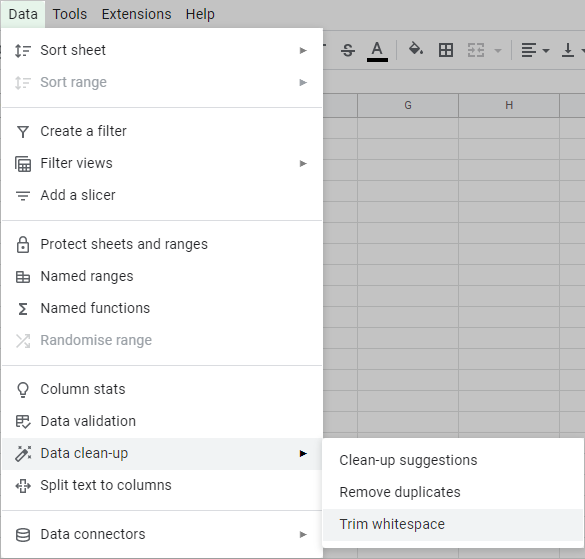
Chỉ cần chọn tất cả các ô Google Trang tính mà bạn muốn xóa khoảng trắng và chọn Dữ liệu> Cắt bỏ khoảng trắng trong menu bảng tính:

Find the Trim whitespace tool in the Google Sheets menu.
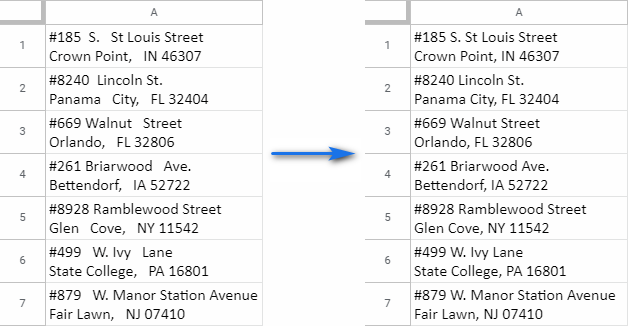
Khi bạn nhấp vào tùy chọn, tất cả các khoảng trắng ở đầu và cuối trong vùng chọn sẽ bị xóa hoàn toàn trong khi tất cả các khoảng trắng thừa ở giữa dữ liệu sẽ được giảm xuống một:
How Google Sheets removes whitespaces.

Xóa các ký tự đặc biệt khác khỏi chuỗi văn bản trong Google Trang tính

Rất tiếc, Google Trang tính không cung cấp công cụ để ‘cắt’ các ký tự khác ngoài khoảng trắng. Bạn phải đối phó với các công thức ở đây.

Tiền boa. Hoặc sử dụng công cụ của chúng tôi thay thế – Power Tools sẽ giải phóng phạm vi của bạn khỏi bất kỳ ký tự nào bạn chỉ định trong một cú nhấp chuột.

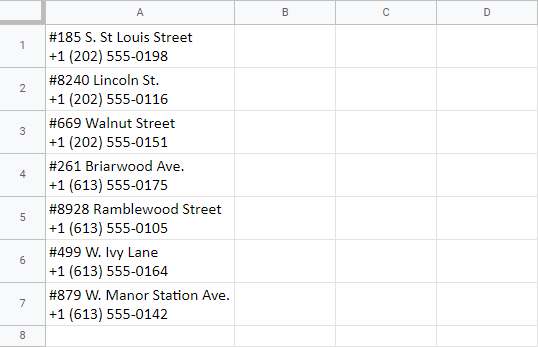
Ở đây tôi đã giải quyết bằng các thẻ bắt đầu bằng # trước số căn hộ và số điện thoại có dấu gạch ngang và dấu ngoặc ở giữa:

Sample data with various special characters.

Tôi sẽ sử dụng công thức để loại bỏ các ký tự đặc biệt đó.

Hàm SUBSTITUTE sẽ giúp tôi điều đó. Nó thường được sử dụng để thay thế một ký tự này bằng một ký tự khác, nhưng bạn có thể biến điều đó thành lợi thế của mình và thay thế các ký tự không mong muốn bằng… tốt, không có gì 🙂 Nói cách khác, hãy loại bỏ nó.

Hãy xem hàm yêu cầu đối số nào:

SUBSTITUTE (text_to_search, search_for, Replace_with, [domains_number])
  • text_to_search là văn bản để xử lý hoặc một ô chứa văn bản đó. Cần thiết.
  • search_for là ký tự mà bạn muốn tìm và xóa. Cần thiết.
  • Replace_with – một ký tự bạn sẽ chèn thay vì ký hiệu không mong muốn. Cần thiết.
  • Số lần xuất hiện – nếu có một số trường hợp của ký tự bạn đang tìm kiếm, tại đây bạn có thể chỉ định ký tự nào cần thay thế. Nó hoàn toàn là tùy chọn và nếu bạn bỏ qua đối số này, tất cả các phiên bản sẽ được thay thế bằng một cái gì đó mới ( Replace_for ).

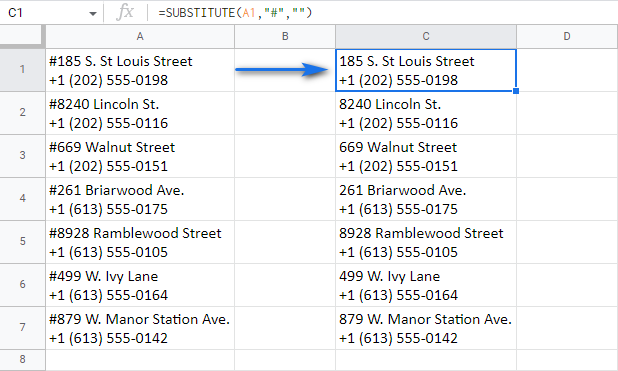
Và cùng chơi nào. Tôi cần tìm một thẻ bắt đầu bằng # ( # ) trong A1 và thay thế nó bằng ‘không có gì’ được đánh dấu trong bảng tính bằng dấu ngoặc kép ( “” ). Với tất cả những điều đó, tôi có thể xây dựng công thức sau:

=SUBSTITUTE(A1,"#","")

Tiền boa. Thẻ bắt đầu bằng # cũng nằm trong dấu ngoặc kép vì đây là cách bạn nên đề cập đến chuỗi văn bản trong công thức trong Google Trang tính.

Sau đó, sao chép công thức này xuống cột nếu Google Trang tính không tự động làm điều đó và bạn sẽ nhận được địa chỉ của mình mà không có thẻ bắt đầu bằng #:

Remove hashtags from Google Sheets cells.

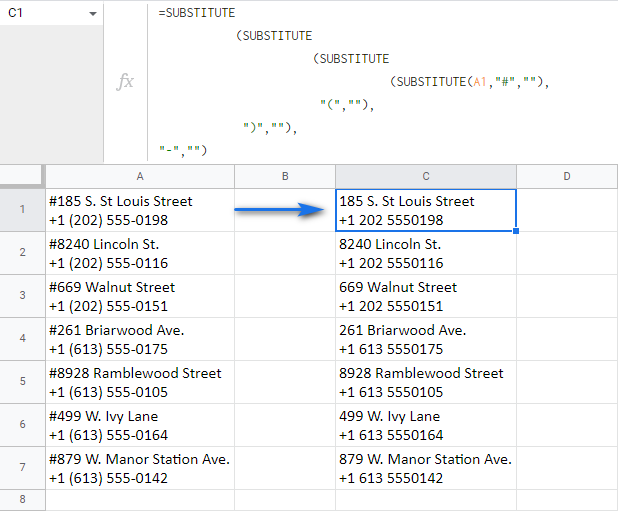
Nhưng còn những dấu gạch ngang và dấu ngoặc vuông đó thì sao? Bạn có nên tạo công thức bổ sung không? Không có gì! Nếu bạn lồng nhiều hàm SUBSTITUTE trong một công thức Google Trang tính, bạn sẽ xóa tất cả các ký tự này khỏi mỗi ô:

=SUBSTITUTE(SUBSTITUTE(SUBSTITUTE(SUBSTITUTE(A1,"#",""),"(",""),")",""),"-","")

Công thức này xóa từng ký tự một và mỗi SUBSTITUTE, bắt đầu từ giữa, trở thành phạm vi cần xem xét cho SUBSTITUTE tiếp theo:

Remove characters from strings in all cells in Google Sheets.

Tiền boa. Hơn nữa, bạn có thể bọc cái này trong ArrayFormula và bao phủ toàn bộ cột cùng một lúc: 

=ArrayFormula(SUBSTITUTE(SUBSTITUTE(SUBSTITUTE(SUBSTITUTE(A1:A7,"#",""),"(",""),")",""),"-",""))

Xóa văn bản cụ thể khỏi các ô trong Google Trang tính

Mặc dù bạn có thể sử dụng hàm SUBSTITUTE đã nói ở trên cho Google Trang tính để xóa văn bản khỏi ô, nhưng tôi cũng muốn hiển thị một hàm khác – REGEXREPLACE.

Tên của nó là một từ viết tắt của ‘biểu thức chính quy thay thế’. Và tôi sẽ sử dụng các biểu thức chính quy để tìm kiếm các chuỗi cần xóa và thay thế chúng bằng ‘ nothing’ ( “” ).

Tiền boa. Nếu bạn không quan tâm đến việc sử dụng cụm từ thông dụng, tôi sẽ mô tả một cách dễ dàng hơn nhiều ở cuối bài đăng trên blog này .
REGEXREPLACE (văn bản, biểu_thức_chính_phục, thay thế)

Như bạn có thể thấy, có ba đối số cho hàm:

  • text – là nơi bạn đang tìm kiếm chuỗi văn bản để loại bỏ. Nó có thể là chính văn bản được viết trong dấu ngoặc kép hoặc tham chiếu đến một ô / phạm vi có văn bản.
  • Regular_expression – mẫu tìm kiếm của bạn bao gồm các tổ hợp ký tự khác nhau. Bạn sẽ tìm kiếm tất cả các chuỗi phù hợp với mẫu này. Cuộc tranh cãi này là nơi mọi điều thú vị xảy ra, nếu tôi có thể nói như vậy.
  • thay thế – một chuỗi văn bản mong muốn mới.

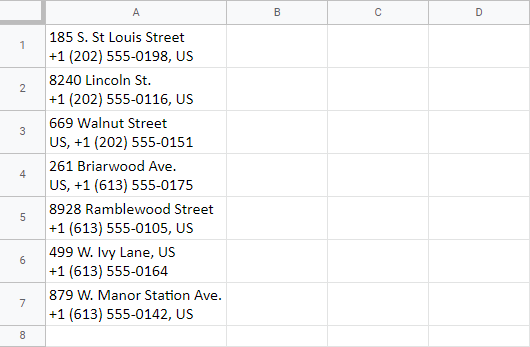
Giả sử các ô của tôi có dữ liệu cũng chứa tên quốc gia ( Hoa Kỳ ) nếu các vị trí khác nhau trong ô:

When the same text string is in a different position in each cell.
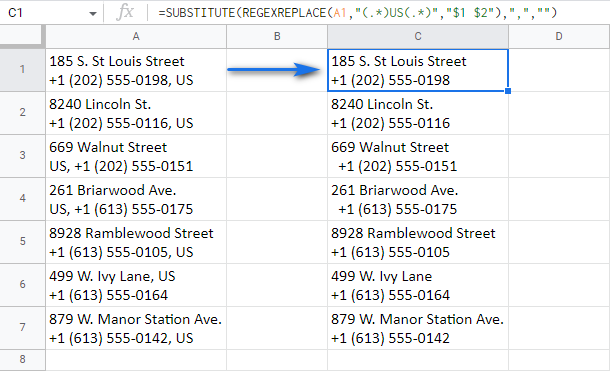
REGEXREPLACE sẽ giúp tôi xóa nó như thế nào?

=REGEXREPLACE(A1,"(.*)US(.*)","$1 $2")

Google Sheets: remove the same text from all cells at once.

Đây là cách công thức hoạt động chính xác:

  • nó quét nội dung của ô A1
  • đối với các kết quả phù hợp với mặt nạ này: “(. *) US (. *)”Mặt nạ này cho chức năng tìm kiếm Hoa Kỳ bất kể số ký tự khác có thể đứng trước (. *) Hoặc theo sau (. *) Tên quốc gia.

    Và toàn bộ mặt nạ được đặt trong dấu ngoặc kép theo yêu cầu của hàm 🙂

  • đối số cuối cùng – “$ 1 $ 2” – là những gì tôi muốn lấy. $ 1 và $ 2 mỗi đại diện cho một trong 2 nhóm ký tự – (. *) – từ đối số trước đó. Bạn nên đề cập đến các nhóm đó trong đối số thứ ba theo cách này để công thức có thể trả về mọi thứ có thể đứng trước và sau Hoa KỳĐối với Mỹ chính nó, tôi chỉ đơn giản là không đề cập đến nó trong đối số thứ 3 – có nghĩa là, tôi muốn quay trở lại tất cả mọi thứ từ A1 mà không cần sự Mỹ .
Tiền boa. Có một trang đặc biệt mà bạn có thể tham khảo để tạo các biểu thức chính quy khác nhau và tìm kiếm văn bản ở các vị trí khác nhau của ô.
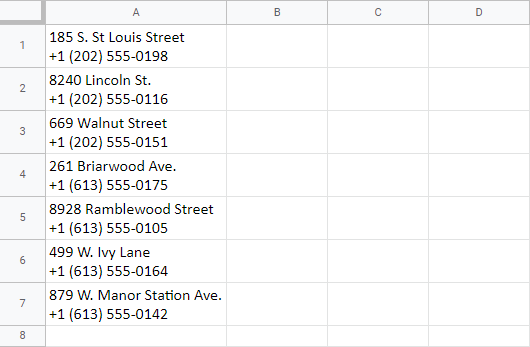
Tiền boa. Đối với những dấu phẩy còn lại đó, hàm SUBSTITUTE được mô tả ở trên sẽ giúp loại bỏ chúng;) Bạn thậm chí có thể bao gồm REGEXREPLACE với SUBSTITUTE và giải quyết mọi thứ bằng một công thức: 

=SUBSTITUTE(REGEXREPLACE(A1,"(.*)US(.*)","$1 $2"),",","")

Xóa văn bản trước / sau các ký tự nhất định trong tất cả các ô đã chọn

Ví dụ 1. Hàm REGEXREPLACE dành cho Google Trang tính

Khi nói đến việc loại bỏ mọi thứ trước và sau một số ký tự nhất định, REGEXREPLACE cũng hữu ích. Hãy nhớ rằng, hàm yêu cầu 3 đối số:

REGEXREPLACE (văn bản, biểu_thức_chính_phục, thay thế)

Và, như tôi đã đề cập ở trên khi tôi giới thiệu hàm , đây là hàm thứ hai bạn nên sử dụng đúng cách để hàm biết những gì cần tìm và loại bỏ.

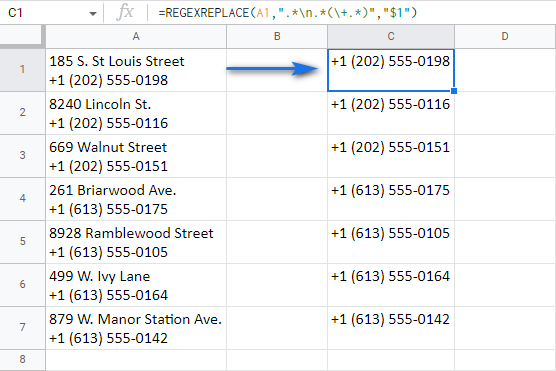
Vậy làm cách nào để xóa địa chỉ và chỉ giữ lại số điện thoại trong ô?

Delete all before a plus sign.
Đây là công thức tôi sẽ sử dụng:

=REGEXREPLACE(A1,".*n.*(+.*)","$1")

Remove text before a character.

    • Đây là biểu thức chính quy mà tôi sử dụng trong trường hợp này: “. * \ N. * (\ +. *)”Trong phần đầu tiên – . * \ N. * – Tôi sử dụng dấu gạch chéo ngược + n để cho biết rằng ô của tôi có nhiều hơn một hàng. Vì vậy, tôi muốn hàm xóa mọi thứ trước và sau khi ngắt dòng đó (bao gồm cả nó).

      Phần thứ hai nằm trong ngoặc (\ +. *) Nói rằng tôi muốn giữ nguyên dấu cộng và mọi thứ theo sau nó. Tôi lấy phần này trong ngoặc để nhóm lại và ghi nhớ cho sau này.

      Tiền boa. Dấu gạch chéo ngược được sử dụng trước dấu cộng để biến nó thành một ký tự mà bạn đang tìm kiếm. Nếu không có nó, dấu cộng sẽ chỉ là một phần của biểu thức đại diện cho một số ký tự khác (ví dụ như dấu hoa thị).
    • Đối với đối số cuối cùng – $ 1 – nó làm cho hàm trả về nhóm duy nhất từ ​​đối số thứ hai: dấu cộng và mọi thứ theo sau (\ +. *) .

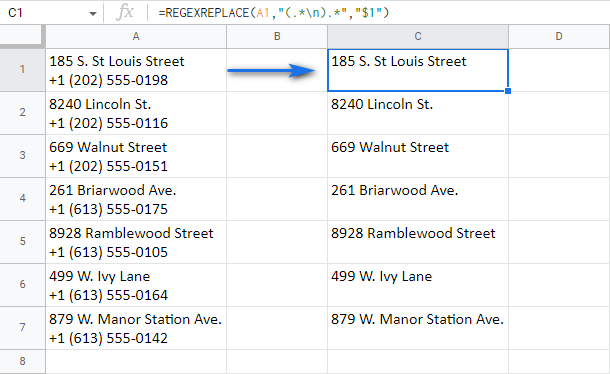
    Theo cách tương tự, bạn có thể xóa tất cả các số điện thoại nhưng vẫn giữ các địa chỉ:

    =REGEXREPLACE(A1,"(.*\n).*","$1")

    Chỉ lần này, bạn yêu cầu hàm nhóm (và trả lại) mọi thứ trước khi ngắt dòng và xóa phần còn lại:

Google Sheets: remove text after a certain character.

Ví dụ 2. RIGHT + LEN + FIND

Có một nhóm chức năng khác của Google Trang tính cho phép bạn xóa văn bản trước một ký tự nhất định. Chúng là QUYỀN, LEN và TÌM.

Ghi chú. Cách này chỉ có thể thực hiện được nếu các bản ghi cần giữ có cùng độ dài, chẳng hạn như số điện thoại trong trường hợp của tôi. Nếu không, chỉ cần sử dụng REGEXREPLACE thay thế hoặc tốt hơn, công cụ dễ dàng hơn được mô tả ở cuối.

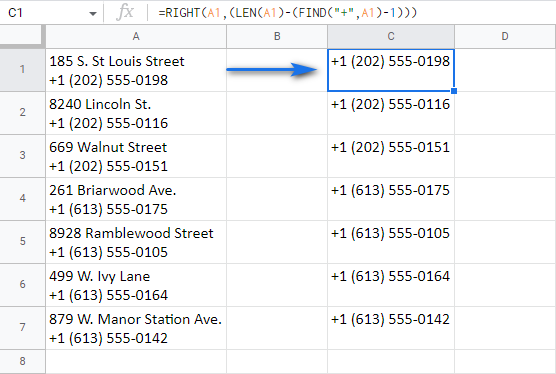
Sử dụng chúng theo một thứ tự cụ thể sẽ giúp tôi nhận được cùng một kết quả và xóa toàn bộ văn bản trước một ký tự – dấu cộng:

=RIGHT(A1,(LEN(A1)-(FIND("+",A1)-1)))

Erase everything before the plus sign using three Google Sheets functions together.

Hãy để tôi giải thích cách hoạt động của công thức này:

  • FIND (“+”, A1) -1 định vị số vị trí của dấu cộng trong A1 ( 24 ) và trừ đi 1 để tổng không bao gồm chính nó: 23 .
  • LEN (A1) – (FIND (“+”, A1) -1) kiểm tra tổng số ký tự trong A1 ( 40 ) và lấy nó trừ đi 23 (được tính bằng FIND): 17 .
  • Và sau đó RIGHT trả về 17 ký tự từ cuối (bên phải) của A1.

Thật không may, cách này sẽ không giúp ích nhiều để xóa văn bản sau dấu ngắt dòng trong trường hợp của tôi (xóa số điện thoại và giữ địa chỉ), vì các địa chỉ có độ dài khác nhau.

Không sao đâu. Công cụ ở cuối vẫn làm công việc này tốt hơn;)

Xóa N ký tự đầu tiên / cuối cùng khỏi chuỗi trong Google Trang tính

Bất cứ khi nào bạn cần xóa một số ký tự khác nhau ở đầu hoặc cuối ô, REGEXREPLACE và RIGHT / LEFT + LEN cũng sẽ hữu ích.

Ghi chú. Vì tôi đã giới thiệu các hàm này ở trên, nên tôi sẽ nói ngắn gọn điểm này và cung cấp một số công thức làm sẵn. Vui lòng chuyển sang giải pháp đơn giản nhất được mô tả ở phần cuối .

Vì vậy, làm thế nào tôi có thể xóa mã khỏi các số điện thoại này? Hay nói cách khác, xóa 9 ký tự đầu tiên khỏi các ô:

How to get rid of those codes in the phone numbers?

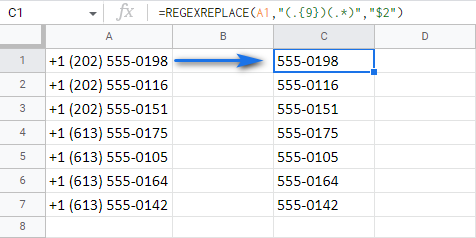
  • Sử dụng REGEXREPLACE. Tạo một biểu thức chính quy sẽ tìm và xóa mọi thứ lên đến ký tự thứ 9 (bao gồm cả ký tự thứ 9 đó):
    =REGEXREPLACE(A1,"(.{9})(.*)","$2")

    Remove the first 9 chars from cells using REGEXRELACE.

    • Tiền boa. Để xóa N ký tự cuối cùng, chỉ cần hoán đổi các nhóm trong biểu thức chính quy: 

      =REGEXREPLACE(A1,"(.*)(.{9})","$1")

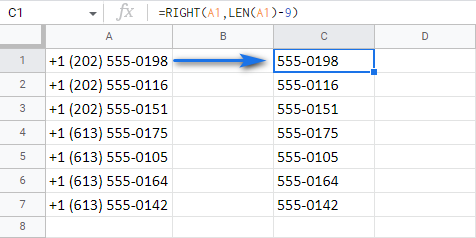
    • RIGHT / LEFT + LEN cũng đếm số ký tự cần xóa và trả lại phần còn lại từ cuối hoặc đầu ô tương ứng:=RIGHT(A1,LEN(A1)-9)
  • Remove the first 9 chars from cells using RIGHT+LEN.
    • Tiền boa. Để xóa 9 ký tự cuối cùng khỏi ô, hãy thay RIGHT bằng LEFT:
      =LEFT(A1,LEN(A1)-9)
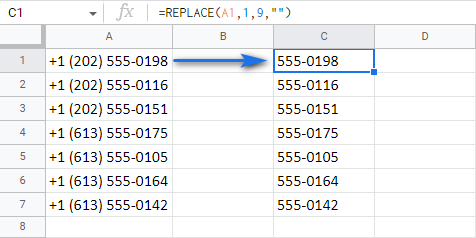
    • Cuối cùng nhưng không kém phần quan trọng là hàm REPLACE. Bạn yêu cầu nó lấy 9 ký tự bắt đầu từ bên trái và thay thế chúng bằng không ( “” ):=REPLACE(A1,1,9,"")
  • Remove the first 9 chars from cells using the REPLACE function.
    • Ghi chú. Vì REPLACE yêu cầu vị trí bắt đầu để xử lý văn bản, nó sẽ không thực hiện được nếu bạn cần xóa N ký tự khỏi phần cuối của ô.

    Cách không cần công thức để xóa văn bản cụ thể trong Google Trang tính – Tiện ích bổ sung Power Tools

    Các chức năng và tất cả đều tốt bất cứ khi nào bạn có thời gian để giết. Nhưng bạn có biết có một công cụ đặc biệt bao gồm tất cả các cách nói trên và tất cả những gì bạn phải làm là chọn nút radio cần thiết? 🙂 Không có công thức, không có cột bổ sung – bạn không thể mong muốn có một sidekick tốt hơn; D

    Bạn không cần phải nghe lời tôi, chỉ cần cài đặt Power Tools và tự mình xem:

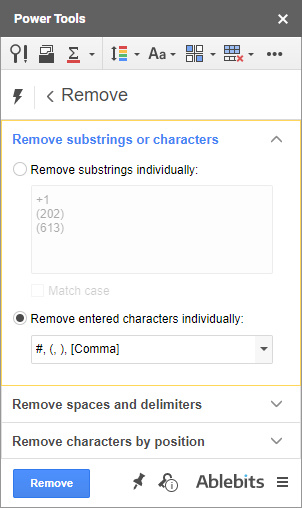
    1. Nhóm đầu tiên cho phép bạn xóa nhiều chuỗi con hoặc ký tự riêng lẻ khỏi bất kỳ vị trí nào trong tất cả các ô đã chọn cùng một lúc:
  1. Remove substrings or characters using Power Tools.
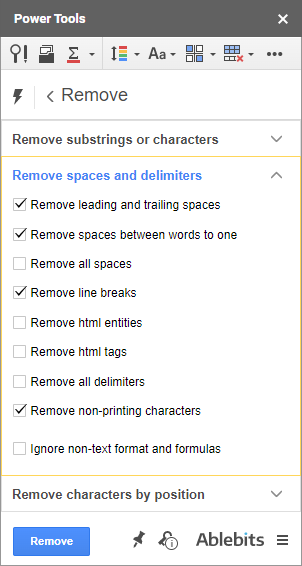
  2. Cái tiếp theo loại bỏ không chỉ khoảng trắng mà còn cả ngắt dòng, thực thể & thẻ HTML cũng như các dấu phân cách và ký tự không in khác . Chỉ cần đánh dấu vào tất cả các hộp kiểm cần thiết và nhấn Xóa :
    Remove spaces and delimiters using Power Tools.
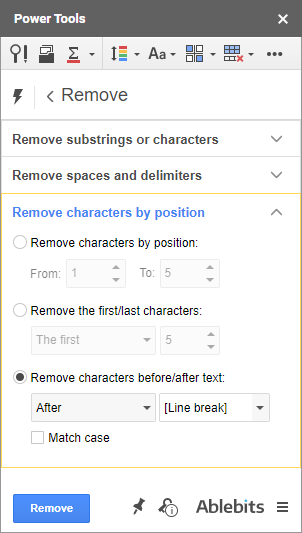
  3. Và cuối cùng, có các cài đặt để xóa văn bản trong Google Trang tính theo một vị trí nhất định, N ký tự đầu tiên / cuối cùng hoặc ký tự trước / sau :
    Remove characters by position using Power Tools.

Bạn có thể có tất cả những thứ này và hơn 30 trình tiết kiệm thời gian khác cho bảng tính bằng cách cài đặt tiện ích bổ sung từ Google Store . 30 ngày đầu tiên là hoàn toàn miễn phí và có đầy đủ chức năng, vì vậy bạn có thời gian để quyết định xem nó có đáng để đầu tư hay không.

Ketoanmvb – Dịch vụ kế toán trọn gói giá rẻ nhất dành cho doanh nghiệp

The post Google Trang tính: xóa cùng một văn bản hoặc một số ký tự nhất định khỏi nhiều ô cùng một lúc appeared first on Dịch Vụ kế toán tại Hà Nội | Uy tín - Chất lượng | KetoanMVB.


source https://ketoanmvb.com/google-trang-tinh-xoa-cung-mot-van-ban-hoac-mot-so-ky-tu.html

Chủ Nhật, 2 tháng 5, 2021

Spill trong Excel – hướng dẫn với các ví dụ

Trong hướng dẫn này, bạn sẽ tìm thấy mọi thứ bạn cần biết về tính năng Spill. Tràn trong Excel là gì? Làm thế nào để thoát khỏi sự cố tràn? Làm thế nào để khắc phục lỗi tràn? Và còn nhiều nữa.

Bản cập nhật mảng động gần đây đã mang lại vô số khả năng mới đầy cảm hứng. Nhưng tất cả đều xoay quanh khái niệm cốt lõi là “tràn”. Vì vậy, chúng ta hãy xem xét kỹ tính năng này và cách bạn có thể tận dụng nó để cải thiện trải nghiệm Excel của mình.

Đổ tràn có nghĩa là gì trong Excel?

Thời hạn tràn hoặc là làm đổ đề cập đến hành vi của Excel khi một công thức dẫn đến nhiều giá trị xuất ra hoặc “tràn” tất cả các giá trị đó vào các ô lân cận.

Ví dụ: để lọc phạm vi A2: C9 theo tiêu chí trong F1, bạn có thể sử dụng công thức sau:

=FILTER(A2:C9, B2:B9=F1)

Bây giờ hãy quan sát vẻ đẹp của sự tràn ra. Bạn chỉ nhập công thức vào một ô (E4) và nhấn Đi vào. Excel xác định số lượng ô cần thiết để chứa các kết quả và tự động điền vào tất cả các ô đó mà bạn không cần phải thực hiện thêm bất kỳ bước di chuyển nào.

Khu vực tràn, còn được gọi là phạm vi tràn, được bao quanh bởi một đường viền được đánh dấu cho biết rằng tất cả các giá trị bên trong nó được tính bằng một công thức duy nhất trong ô phía trên bên trái.

Tràn trong Excel

Trong Excel động, hành vi tràn là nguyên bản cho tất cả các công thức, bao gồm cả những cái truyền thống ban đầu không được thiết kế để xử lý mảng.

Tôi cần phiên bản Excel nào cho hàm Spill?

Spill là một tính năng độc quyền của Excel động. Nó được phát hành cho người đăng ký Office 365 vào tháng 1 năm 2020. Hiện tại, nó được hỗ trợ trong các đăng ký Microsoft 365 sau:

  • Excel 365 dành cho Windows
  • Excel 365 dành cho Mac
  • Excel 365 dành cho Apple
  • Excel 365 dành cho Android
  • Excel 365 dành cho Windows Mobile

Excel Online không hỗ trợ tràn cũng như mảng động.

Công thức mảng tràn là gì?

A công thức mảng tràn là một tên khác của một công thức mảng động trả về kết quả trong nhiều ô.

Xin đừng nhầm lẫn nó với một thứ lỗi thời Công thức mảng CSE điều đó yêu cầu bức xúc Ctrl + Shift + Enter hoàn thành. Không giống như các công thức mảng kế thừa, các công thức động được nhập vào một ô duy nhất và được hoàn thành bằng Đi vào Chìa khóa.

Trước đó, bất kỳ công thức Excel nào đều trả về kết quả có kích thước cố định. Một công thức thông thường luôn chỉ xuất một giá trị trong một ô. Công thức mảng có thể trả về giá trị trong nhiều ô, nhưng bạn cần nhập (hoặc sao chép) nó vào tất cả các ô đó, rồi nhấn Ctrl + Shift + Enter để cho biết công thức tính một mảng một cách rõ ràng. Một công thức mảng động không cần bất kỳ hướng dẫn nào – nếu nó có thể trả về nhiều giá trị, nó sẽ tự động thực hiện điều đó!

Để hiểu rõ hơn về sự khác biệt, chúng ta hãy xem xét ví dụ đơn giản này. Giả sử bạn muốn tính 10% các số trong A3: A6. Điều này có thể được thực hiện theo ba cách khác nhau:

Công thức thông thường: nhập vào B3 và sao chép xuống qua B6. Kết quả là một giá trị duy nhất.

=A3*10%

Công thức mảng CSE nhiều ô: nhập vào B3: B6 và hoàn thành với Ctrl + Shift + Enter tổ hợp phím. Kết quả là nhiều giá trị trong một số ô được xác định trước.

{=A3:A6*10%}

Công thức mảng động (hay còn gọi là công thức mảng tràn): nhập vào B3 và hoàn thành bằng Đi vào đánh. Kết quả là một phạm vi tràn động.

=A3:A6*10%

Hình ảnh dưới đây cho thấy tất cả ba công thức đang hoạt động:

Công thức mảng tràn trong Excel

#SPILL trong Excel là gì?

#TRÀN! là một lỗi chỉ ra rằng có thứ gì đó ngăn không cho công thức bị tràn. Nó có thể do nhiều lý do khác nhau như ô không trống, chồng chéo công thức, ô đã hợp nhất, v.v.

Để tìm ra nguyên nhân gốc rễ của sự cố, hãy nhấp vào biểu tượng cảnh báo có dấu chấm than xuất hiện bên cạnh lỗi và đọc văn bản ở dòng đầu tiên:

Điều gì đang gây ra lỗi #SPILL trong Excel

Trong hầu hết các trường hợp, lỗi #SPILL! lỗi do một số dữ liệu hoặc công thức khác trong phạm vi tràn dự kiến ​​gây ra. Sau khi loại bỏ tắc nghẽn, lỗi sẽ biến mất và phạm vi sẽ được điền với kết quả công thức như mong đợi.

Để biết thêm thông tin, vui lòng xem:

Làm thế nào để loại bỏ tràn trong Excel?

Trong Excel 365, chức năng tràn được tích hợp sâu ở cấp cốt lõi. Không có cách nào để “tắt tràn trong Excel” trên toàn cầu. Tuy nhiên, bạn có thể ngăn một công thức nhất định lấp đầy nhiều ô bằng cách sử dụng toán tử giao lộ ngầm (@).

Ví dụ, sau đây XLOOKUP công thức sẽ xuất hiện lỗi #SPILL sau khi không tải được hơn một triệu kết quả:

=XLOOKUP(E:E, A:A, C:C)

Lỗi #SPILL xảy ra do công thức không thể đổ tất cả kết quả.

Và điều này làm giảm mảng lookup_value (E: E) thành một giá trị duy nhất và hoạt động tốt:

=XLOOKUP(@E:E, A:A, C:C)

Ngăn không cho một công thức lấp đầy nhiều ô.

Để biết thêm thông tin, vui lòng xem Giao lộ ngầm định trong Excel.

Đổ tràn Excel – những điểm cần lưu ý

Dưới đây là bản tóm tắt ngắn gọn về các điểm chính về tính năng tràn trong Excel:

  • Công thức mảng tràn chỉ được nhập vào một ô và tự động điền vào nhiều ô.
  • Các kích thước của một phạm vi tràn được kiểm soát bởi Excel, không phải bởi người dùng.
  • Chỉ ô trên bên trái trong phạm vi tràn chứa công thức và chỉ ô đó mới có thể được chỉnh sửa. Khi bạn thay đổi công thức, các giá trị trong vùng tràn sẽ được cập nhật. Khi bạn xóa công thức, tất cả kết quả sẽ không còn nữa.
  • Nó không thể vô hiệu hóa tràn trong Excel trên toàn cầu. Tuy nhiên, bạn có thể buộc một công thức nhất định trả về một giá trị duy nhất thay vì nhiều giá trị.
  • Công thức mảng bị tràn không hoạt động trong Bảng Excel. Nếu bạn cần tính toán dữ liệu của bảng, hãy đặt công thức mảng động của bạn bên ngoài bảng.
  • Công thức mảng động đề cập đến một sổ làm việc khác chỉ hoạt động nếu cả hai tệp đều đang mở. Nếu sách nguồn bị đóng, công thức mảng tràn được liên kết sẽ trả về lỗi #REF! lỗi.

Ketoanmvb – Dịch vụ kế toán trọn gói giá rẻ nhất tại Hà Nội

The post Spill trong Excel – hướng dẫn với các ví dụ appeared first on Dịch Vụ kế toán tại Hà Nội | Uy tín - Chất lượng | KetoanMVB.


source https://ketoanmvb.com/spill-trong-excel-huong-dan-voi-cac-vi-du.html